Das Immobilien-Dashboard ermöglicht Ihnen, alle Ihre Immobilien und dazugehörigen Bestellungen an einem zentralen Ort zu verwalten. Mit dem „Immobilien-auf einem Blick“-Ansatz behalten Sie den Überblick über Ihr Bildmaterial, Dokumente und Immobiliendetails – alles auf einer Plattform.
🧭 Schritt-für-Schritt-Anleitung
Schritt 1 – Dashboard aufrufen
- Melden Sie sich auf app.bkbn.com an
- Die Standardansicht ist die Immobilien Übersicht.
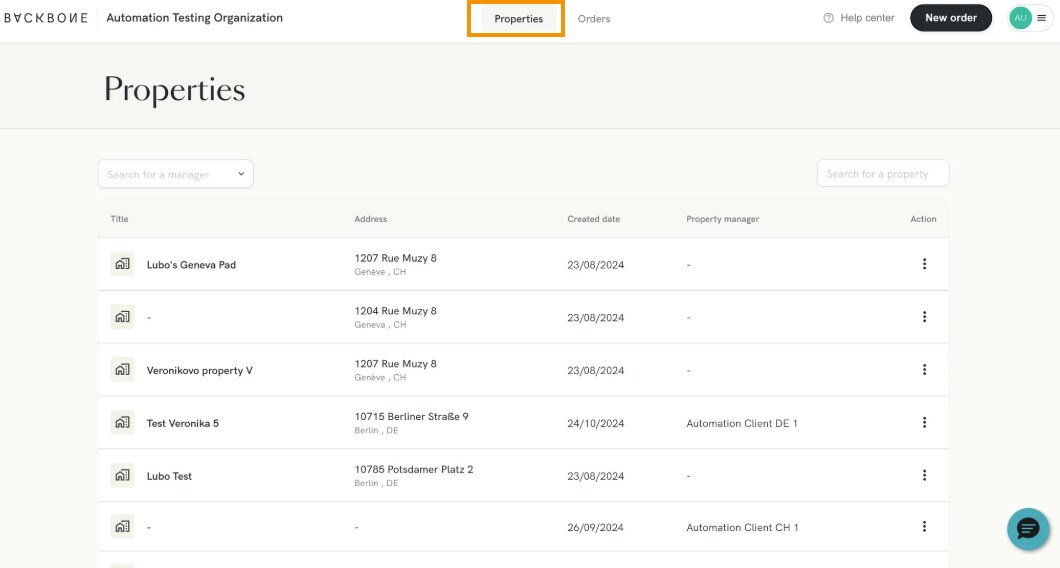
Schritt 2 – Immobilie erstellen
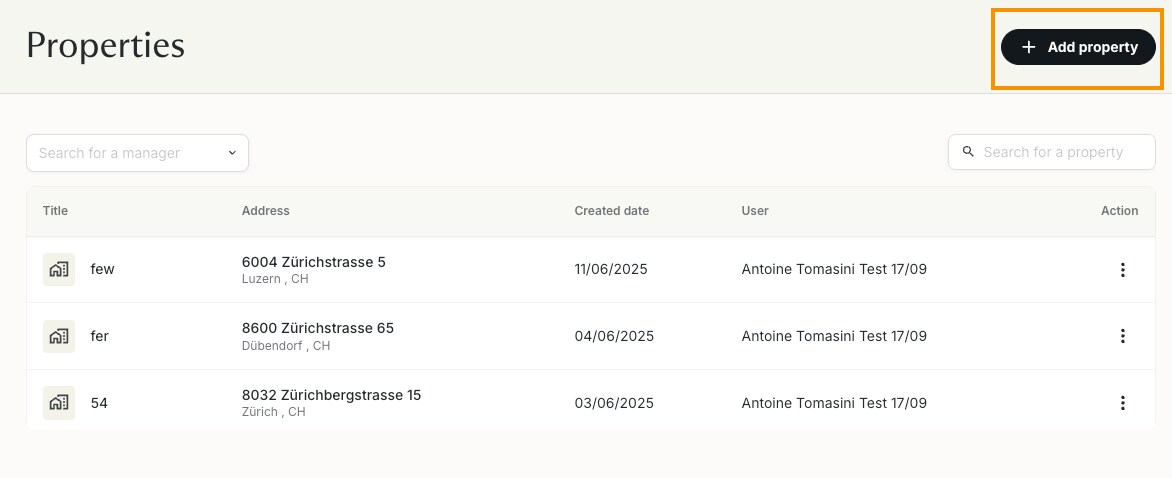
- Klicken Sie oben rechts im Bereich Immobilien auf die Schaltfläche + Immobilie hinzufügen.
- Geben Sie der Immobilie einen Namen
Schritt 3 – Zwischen Immobilien- und Bestellübersicht wechseln
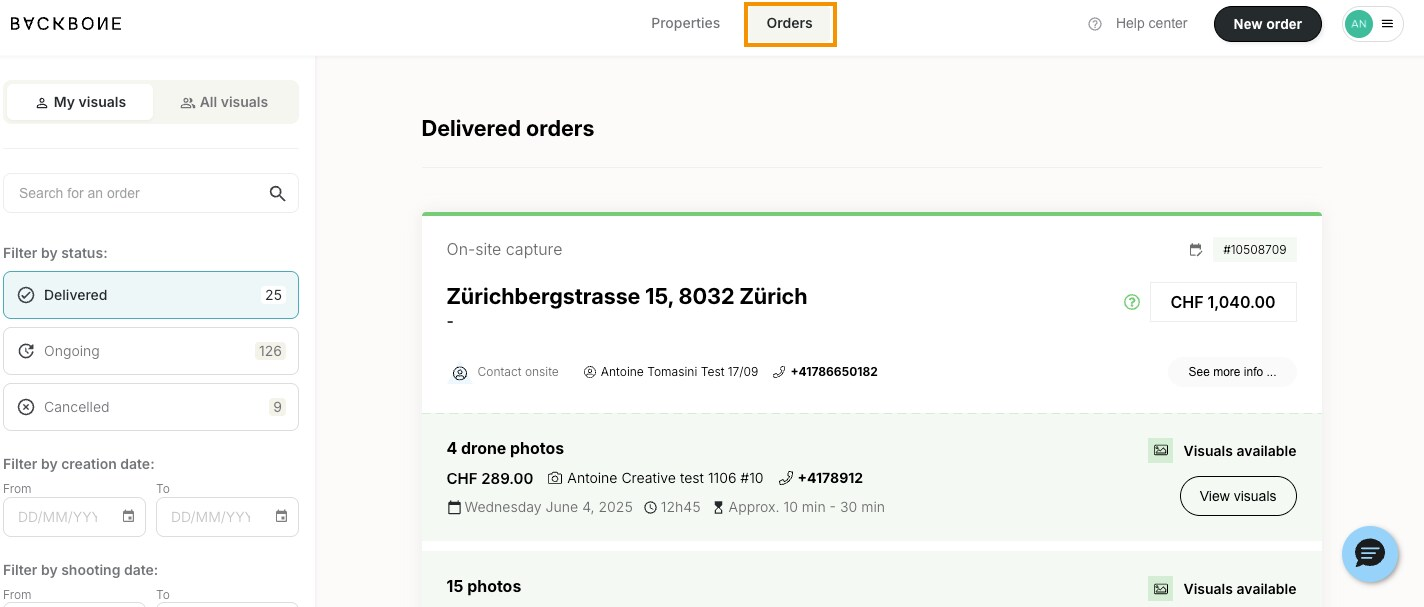
- Die Immobilienübersicht ist immer die Standardansicht.
- Um Ihre Bestellungen einzusehen, wählen Sie oben im Dashboard den Reiter Bestellungen.
Schritt 4 – Immobiliendetails verwalten
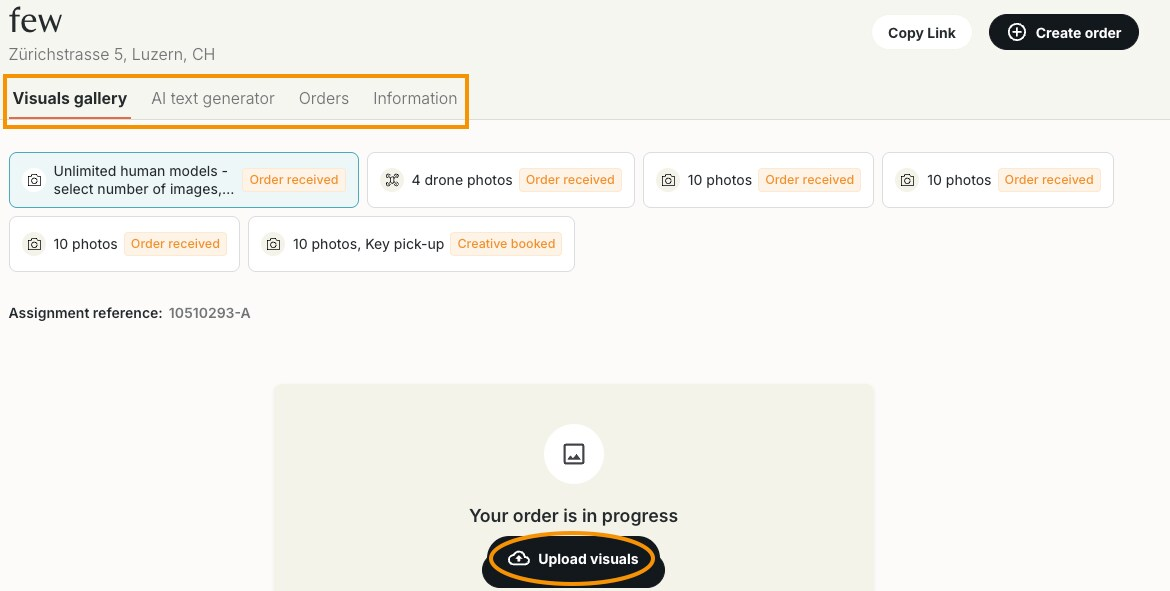
Wählen Sie eine Immobilie im Immobilien-Dashboard aus, um auf folgende Bereiche zuzugreifen:
- Verknüpfte Bestellungen: Alle Bestellungen, die mit der Immobilie verbunden sind.
- Galerie: Bildmaterial
- Dokumente: Zertifikate, behördliche Unterlagen und wichtige Dokumente.
- KI-Textgenerator: Tool zur Unterstützung bei der Erstellung von Immobilienbeschreibungen.
- KI-Fotobearbeitung: Laden Sie eigene Fotos hoch und bearbeiten Sie diese mit unserem KI-Editor.
- Informationsbereich: Bearbeiten Sie Name, Adresse, Verwalter und Immobilientyp.
Schritt 5 – Automatische Gruppierung von Bestellungen
Ihre aktuellen Bestellungen werden automatisch unter Immobilien gruppiert. So erhalten Sie bereits ab dem ersten Login eine vollständige Übersicht.
💡 Hinweise
- Aktuell sind folgende Aktionen nicht möglich:
- Immobilien löschen oder zusammenfügen.
- Bildmaterial und Dokumente von einer Immobilie zu einer anderen verschieben.
❓ FAQ
F: Warum sehe ich Immobilien, die ich nicht selbst erstellt habe?
A: Bestellungen werden automatisch nach Immobilien gruppiert
F: Wie kann ich den Namen oder die Adresse einer Immobilie ändern?
A: Im Bereich Informationen können die alle Details bearbeiten.
F: Kann ich eine Immobilie löschen?
A: Das Löschen von Immobilien ist derzeit nicht möglich, möchten wir aber bald anbieten.
F: Kann ich eine Immobilie ohne eine Bestellung anlegen?
A: Ja, Sie können eine Immobilie direkt im Immobilien-Dashboard erstellen.
F: Kann ich eigene Bilder hochladen?
A: Ja, Sie können auch eigene Bilder hochladen und bearbeiten lassen.