Le tableau de bord de Propriétés vous permet de gérer tous vos biens et commandes à un seul endroit. Avec une approche orientée propriété, vous disposez d’un point central pour accéder aux commandes, visuels, documents et informations de la propriété.
🧭 Guide étape par étape
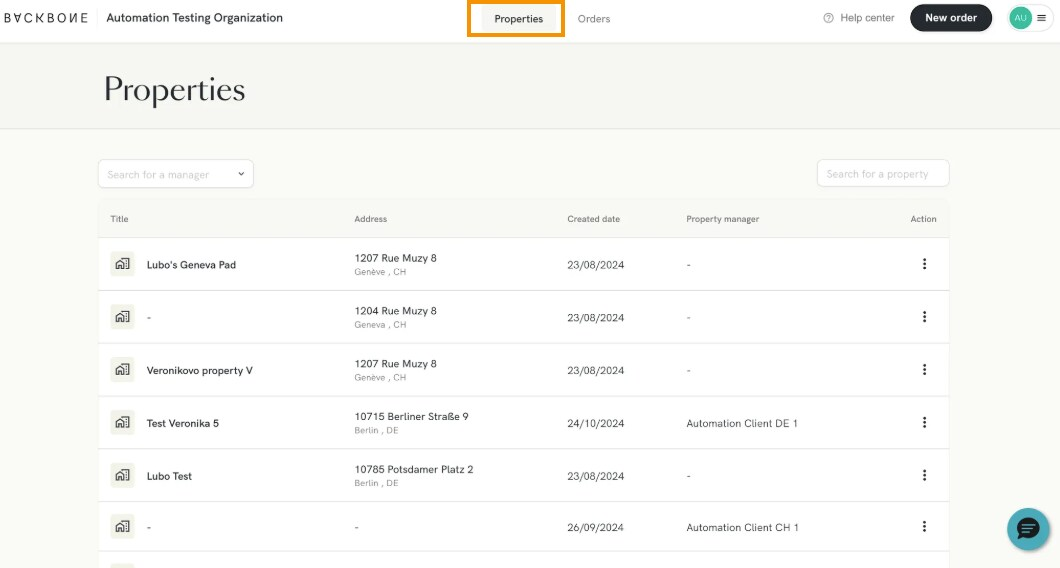
Étape 1 – Accéder à votre tableau de bord
Connectez-vous à votre compte Backbone.
Le tableau de bord s’ouvre par défaut sur la vue d’ensemble de vos propriétés.
Étape 2 – Créer une propriété
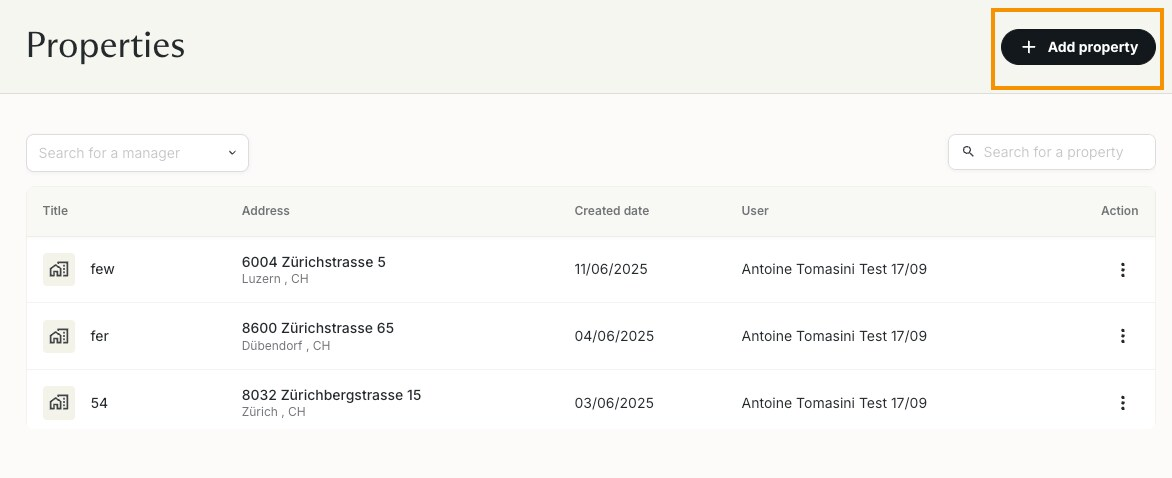
Cliquez sur le bouton + Ajouter une propriété en haut à droite de votre vue d’ensemble de propriétés
Nommez la propriété dans le cadre de processus de commande.
Étape 3 – Passer de la vue Propriétés à la vue Commandes
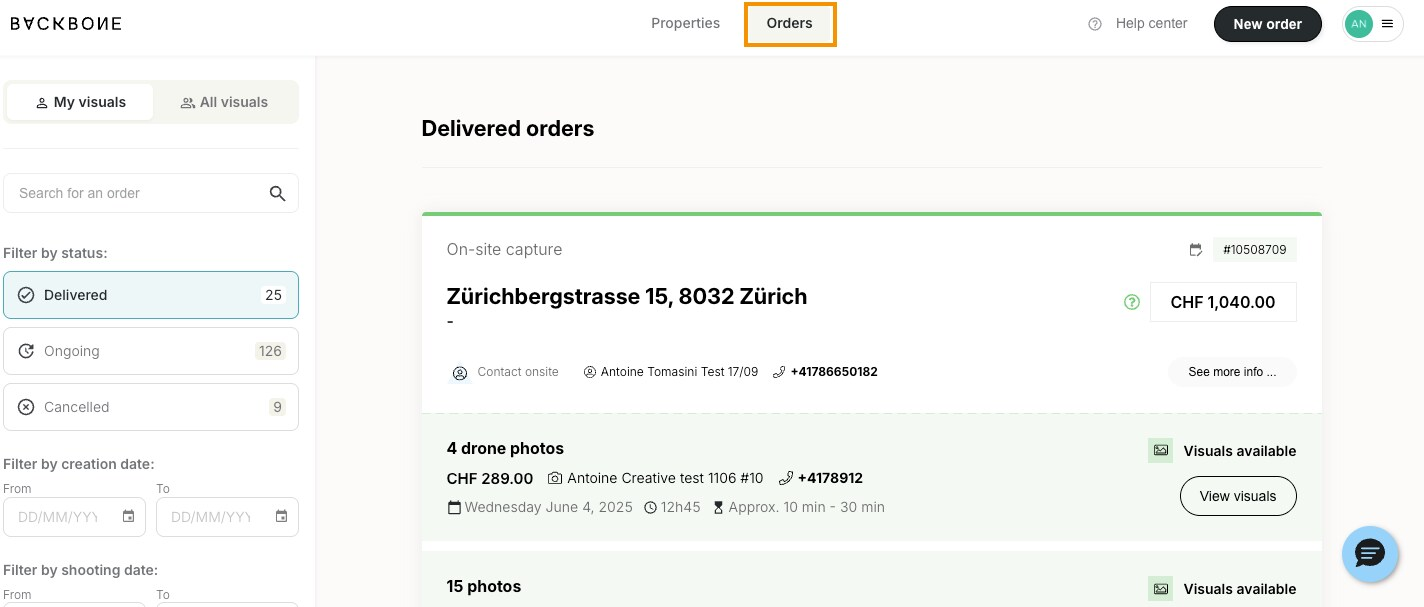
La vue Propriétés reste toujours la vue par défaut.
Pour consulter vos commandes, cliquez sur l’onglet Commandes en haut du tableau de bord.
Étape 4 – Gérer les détails d’une propriété
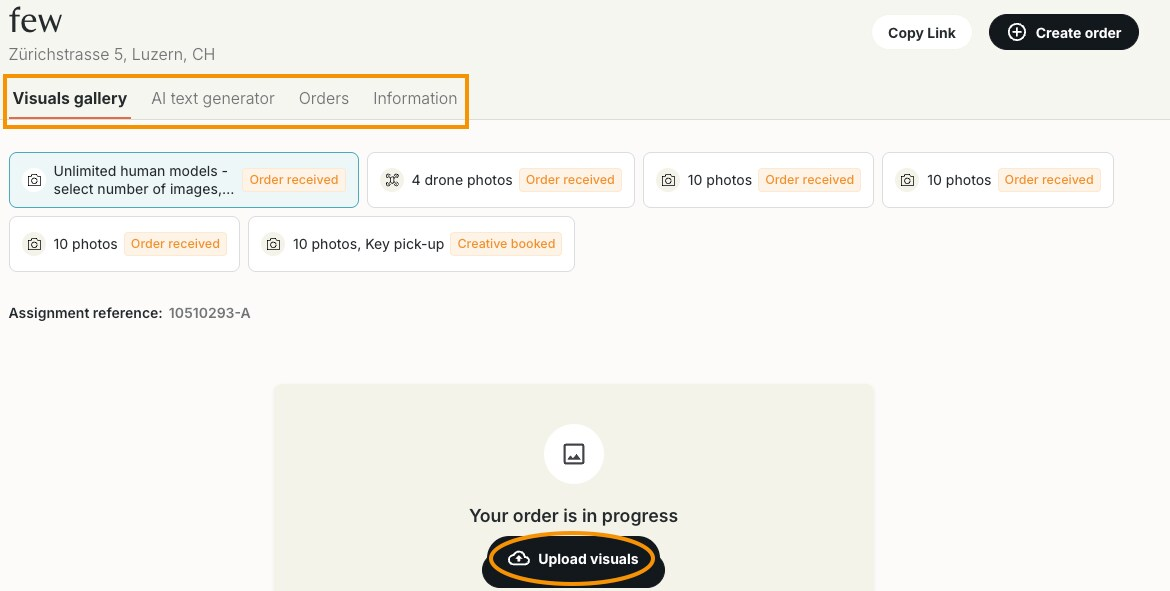
Sélectionnez une propriété dans votre tableau de bord de Propriétés pour accéder aux :
- Commandes liées : toutes les commandes associées à la propriété.
- Galerie de visuels : tous les visuels liés à la propriété.
- Documents : certificats, fichiers réglementaires et autres documents importants.
- Générateur de texte IA : outil de rédaction d’annonces immobilières.
- Editeur IA : téléchargez vos propres visuels et modifiez-les avec notre outil d’édition par IA.
- Onglet d’information : modifiez le nom de la propriété, l’adresse, le gestionnaire et le type de propriété.
Étape 5 – Regroupement automatique des commandes
Vos commandes récentes sont automatiquement regroupées par propriété, ce qui vous donne une vue d’ensemble complète dès votre première connexion.
💡 Remarques
Les actions suivantes ne sont actuellement pas disponibles :
- Suppression ou fusion de propriétés.
- Déplacement de visuels d’une propriété à une autre.
❓ FAQ
Q : Pourquoi vois-je des propriétés que je n’ai pas créées ?
R : Les commandes sont automatiquement regroupées par propriété pour organiser votre compte.
Q : Comment modifier le nom ou l’adresse d’une propriété ?
R : Sélectionnez la propriété puis mettez à jour les informations dans la section Information.
Q : Puis-je supprimer une propriété ?
R : La suppression d’une propriété sera possible lors d’une prochaine mise à jour.
Q : Puis-je créer une propriété sans passer une commande ?
R : Oui, vous pouvez créer une propriété directement depuis votre tableau de bord de Propriétés.
Q : Puis-je télécharger mes propres images ?
R : Oui, vous pouvez télécharger vos propres visuels dans la vue de la propriété.