Backbone propose des formules d’abonnement flexibles et des fonctionnalités d'espace de travail conçues pour répondre à vos besoins en marketing immobilier. Que vous soyez un agent indépendant ou que vous travailliez au sein d’une grande agence, vous pouvez gérer vos espaces de travail, membres, propriétés et abonnements en un seul endroit, tout en accédant à des services visuels professionnels, des outils de collaboration en équipe et des fonctionnalités basées sur l'IA, pour gagner du temps et améliorer vos annonces.
Cet article explique comment gérer votre espace de travail et votre abonnement Backbone : passer d'un espace de travail à un autre, inviter et gérer des membres, transférer des propriétés, gérer vos abonnements et comprendre les accès basés sur les rôles.
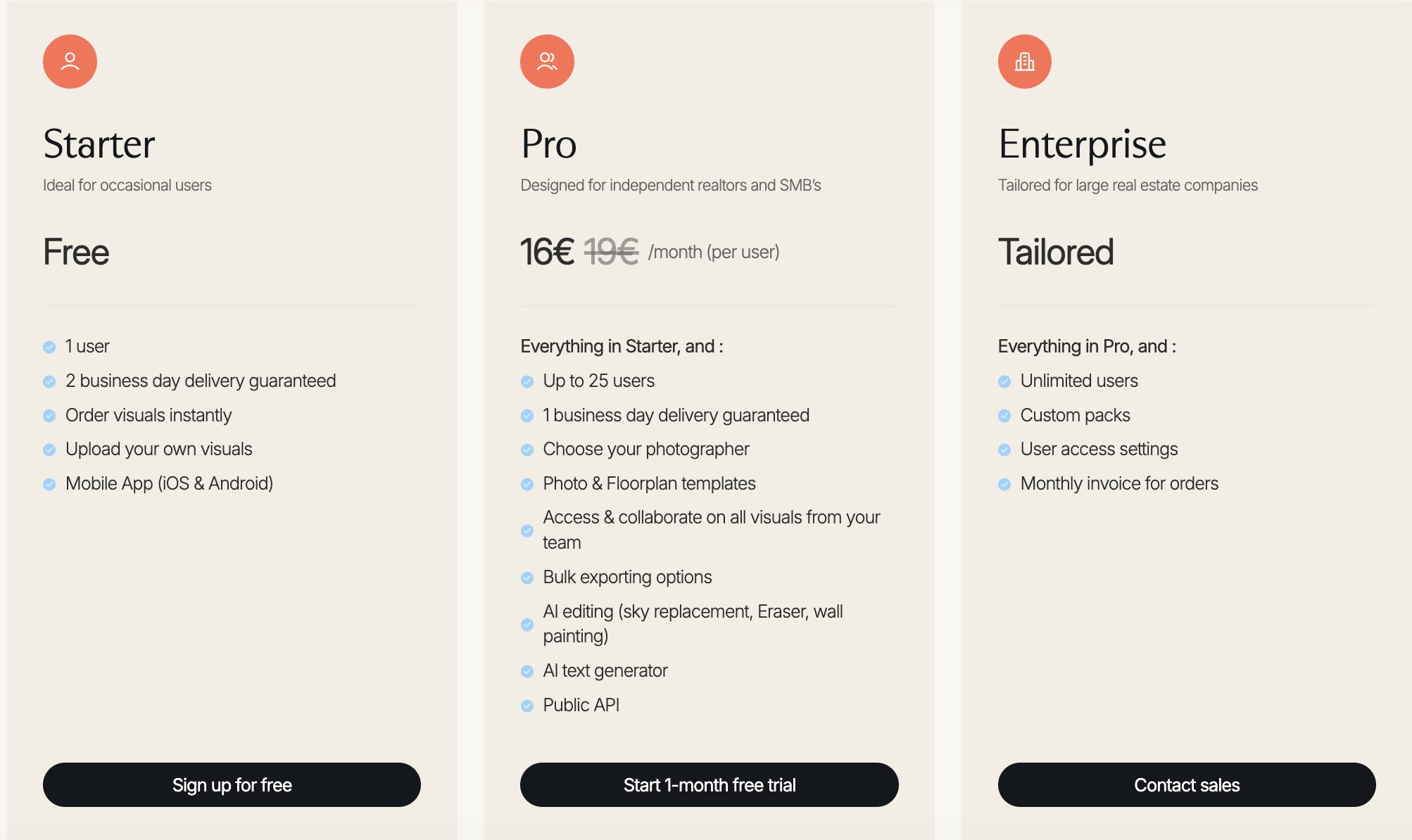
| Abonnement Starter - Gratuit | Abonnement Pro - €16-19/mois par utilisateur | Abonnement Enterprise - Sur-mesure |
|---|---|---|
| • 1 utilisateur. • Livraison garantie sous 2 jours ouvrés. • Commander des visuels instantanément. • Importer vos propres visuels. • Application mobile (iOS & Android). • Prix : gratuit pour toujours. | • Tout ce qui est inclus dans Starter, plus : • Jusqu’à 25 utilisateurs. • Livraison garantie sous 1 jour ouvré pour les photos. • Choisir votre photographe. • Modèles photo & plans. • Accéder à tous les visuels de votre équipe et collaborer dessus. • Options d’export en masse. • Édition IA. • Générateur de texte IA. • Accès à l’API publique. • Paiement sur facture. • Prix : €19/mois (mensuel) ou €16/mois (annuel – économisez 17%). • Inclut : 1 mois d’essai gratuit. | • Tout ce qui est inclus dans Pro, plus : • Packs personnalisés adaptés à vos besoins. • Paramètres d’accès et permissions utilisateurs. • Utilisateurs illimités. • Facture consolidée mensuelle pour toutes les commandes. • Gestion de compte dédiée. • Prix : tarif sur demande. • Équipe commerciale : bkbn.com/contact. |
🧭 Guide étape par étape
🏢 Gestion de l'espace de travail
Un espace de travail est l'endroit où vos propriétés, membres de l'équipe et visuels sont réunis sur la plateforme Backbone. Il est lié à votre abonnement et vous permet de gérer les accès, de passer des commandes et de consulter tous les visuels créés pour vos propriétés.
- Un espace de travail est automatiquement créé lors de la configuration de votre compte Backbone.
- Un utilisateur peut appartenir à plusieurs espaces de travail simultanément (personnels et/ou professionnels).
Créer un nouvel espace de travail
- Cliquez sur la flèche à côté du nom de votre espace de travail.
- Cliquez sur « Créer un nouvel espace de travail ».

- Saisissez un nom pour votre nouvel espace de travail et confirmez.
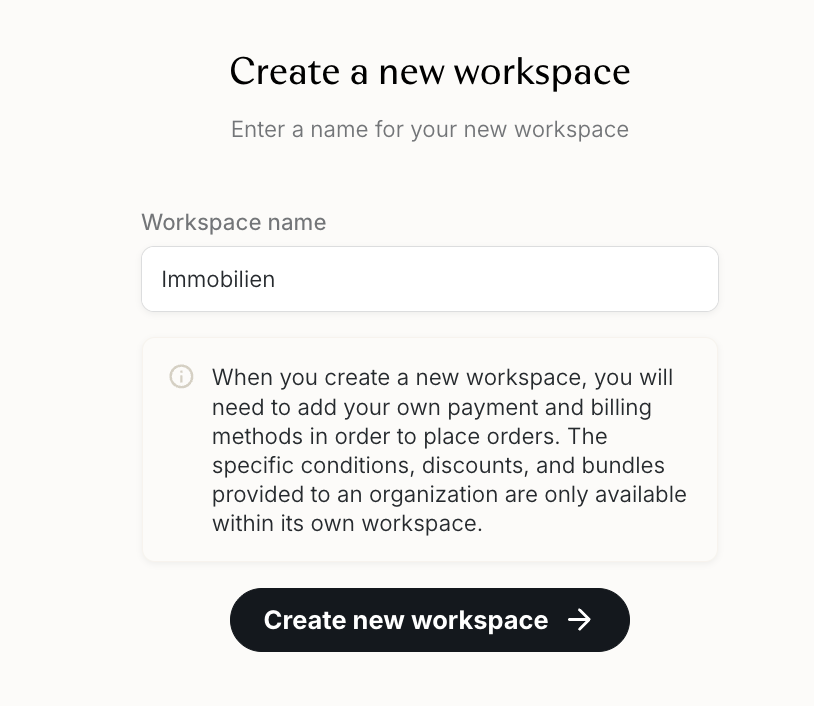
- Sélectionnez l'abonnement souhaité (vous serez automatiquement sur l’abonnement gratuit).
Changer d'espace de travail
- Cliquez sur la flèche à côté du nom de votre espace de travail.

- Cliquez sur l'espace de travail depuis lequel vous souhaitez travailler.
Modifier le nom d'un espace de travail
- Accédez au menu déroulant sur la page d'accueil.
- Allez dans « Paramètres ».
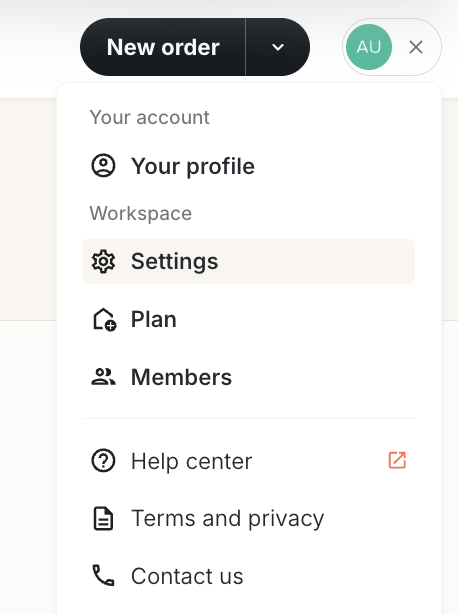
- Dans Informations sur l'espace de travail, cliquez sur « Modifier le nom de l'espace de travail ».
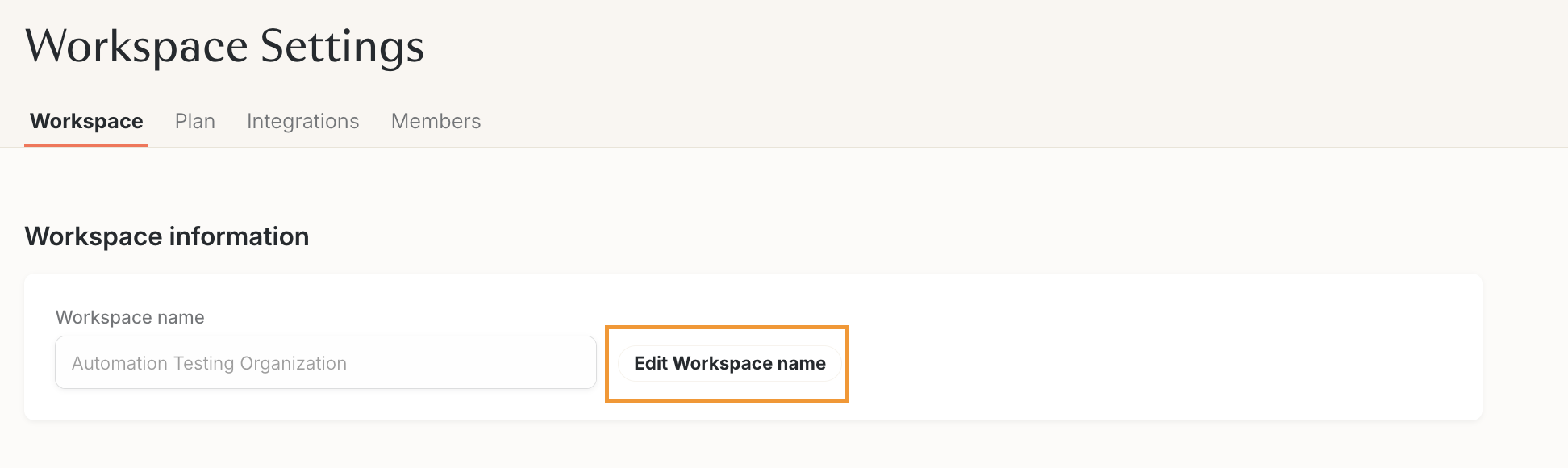
Transférer des propriétés entre espaces de travail
- Accédez à votre tableau de bord des propriétés.
- Sélectionnez la propriété que vous souhaitez transférer.
- Cliquez sur « Transférer ».
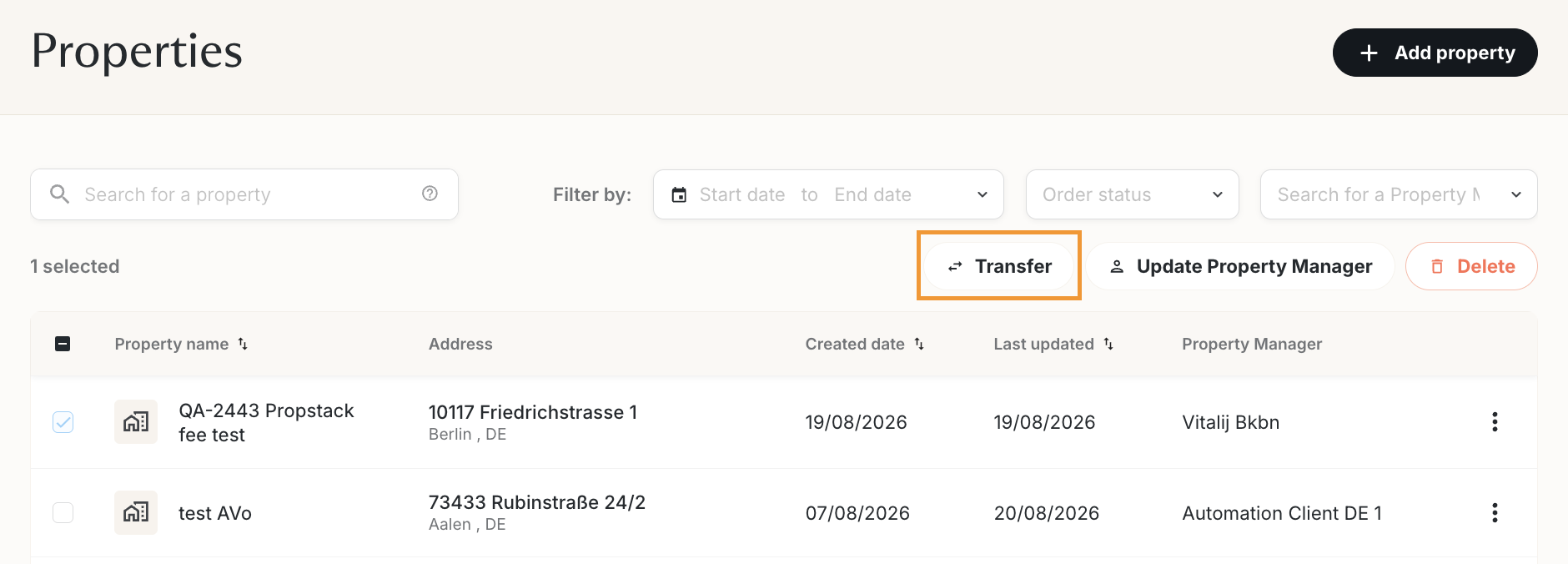
- Sélectionnez l'espace de travail cible.
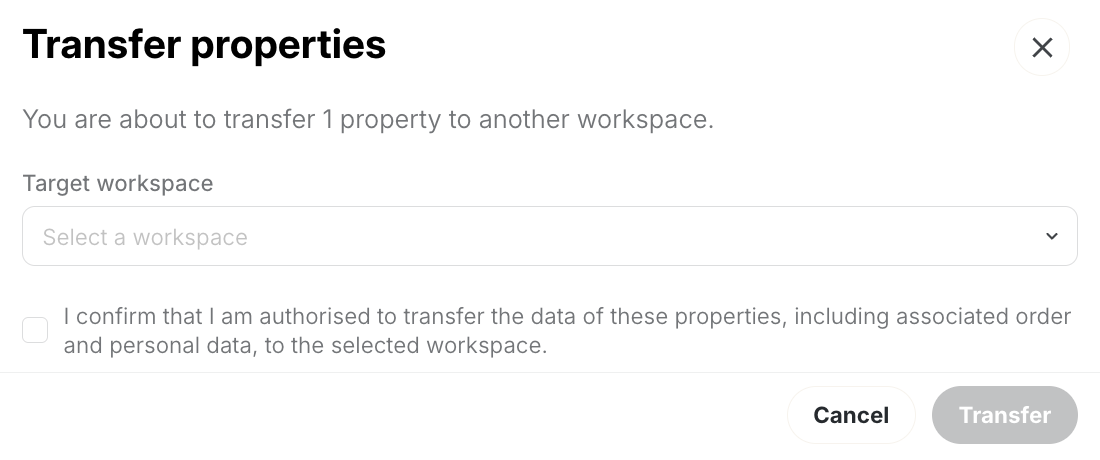
- Cochez la case de confirmation et cliquez sur « Transférer ».
Supprimer un espace de travail
- Accédez au menu déroulant sur la page d'accueil.
- Allez dans « Paramètres ».
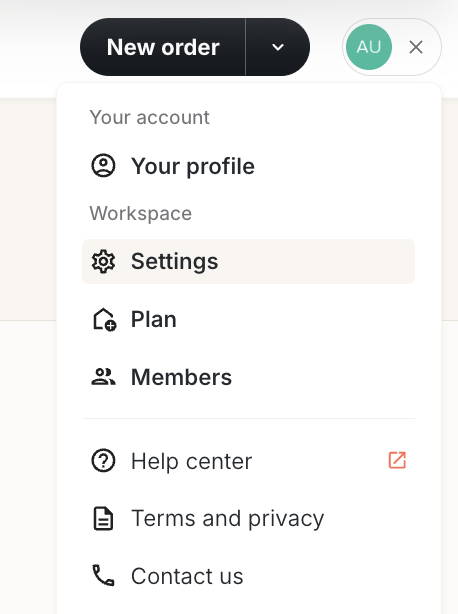
- Accédez à la section « Zone de danger ».
- Cliquez sur « Supprimer l'espace de travail ».

- Saisissez le nom de l'espace de travail à supprimer et confirmez.
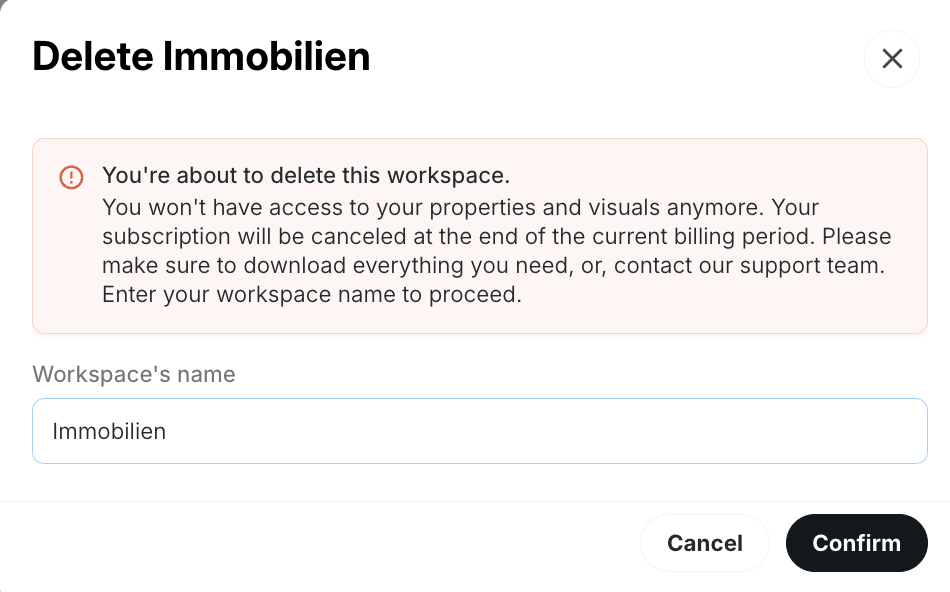
- Votre espace de travail sera supprimé à la fin de votre abonnement en cours.
🚀 Comment activer votre abonnement
Étape 1 : Choisir votre formule
- Rendez-vous sur la page tarifaire ici.
- Consultez les trois formules disponibles.
- Sélectionnez la formule qui correspond à vos besoins.
Étape 2 : Démarrer votre essai gratuit (formule Pro)
- Cliquez sur « Start 1-month free trial » sur la formule Pro.
- Vous serez redirigé vers la page d’inscription/connexion.
- Créez votre compte ou connectez-vous.
Étape 3 : Renseigner vos informations de paiement
- Saisissez les informations de votre carte bancaire pour activer l’essai.
- Vous ne serez pas facturé pendant la période d’essai de 30 jours.
- Le paiement est effectué uniquement à la fin de l’essai.
Étape 4 : Configurer votre compte
- Complétez le profil de votre entreprise.
- Ajoutez des membres à l’équipe (jusqu’à 25 pour la formule Pro).
- Définissez vos préférences (modèles, photographes favoris).
Étape 5 : Commencer à utiliser Backbone
Vous avez désormais accès à toutes les fonctionnalités Pro pendant 30 jours.
👥 Gérer les membres de l’équipe (Pro & Enterprise)
Ajouter des membres :
- Ouvrez le menu déroulant sur la page d’accueil et sélectionnez « Abonnement ».
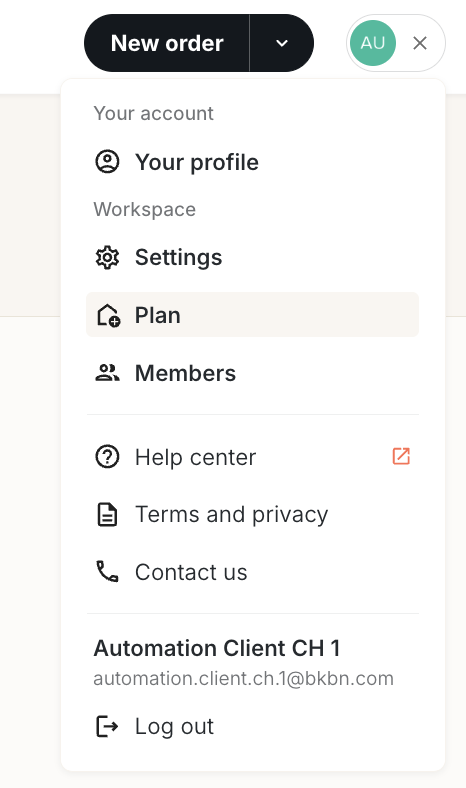
- Allez dans la section « Membres ».
- Cliquez sur « Inviter un membre ».

- Saisissez l’adresse e-mail de la personne.
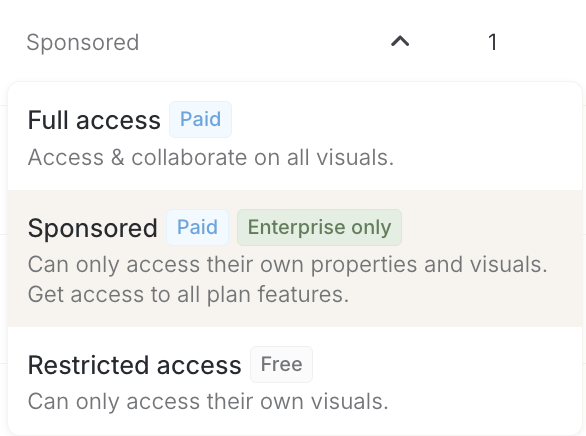
- Choisissez un niveau d'accès :
- Accès complet : l'utilisateur peut collaborer avec l'équipe et accéder à tous les visuels.
- Sponsorisé (Enterprise uniquement) : l'utilisateur peut uniquement accéder à ses propres visuels et propriétés, ainsi qu'aux fonctionnalités du plan.
- Accès restreint : l'utilisateur a uniquement accès à ses propres visuels.
Bon à savoir : les utilisateurs à accès restreint peuvent être ajoutés gratuitement à n'importe quel abonnement. Cela signifie que vous pouvez inviter toute votre équipe dans le même espace de travail et promouvoir des membres pour passer une commande si besoin, sans contrainte d'ajout.
- Pour valider, cliquez sur « Inviter un membre ».
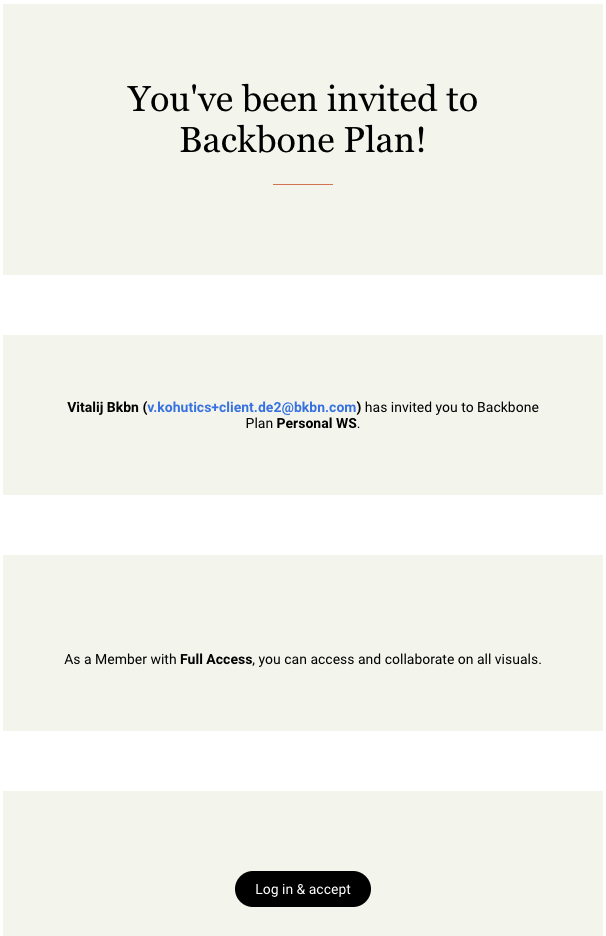
La personne invitée recevra un e-mail d’invitation pour définir son mot de passe et activer son compte. Vous recevrez également un e-mail de confirmation de l’ajout.
Supprimer des membres :
- Accédez à « Abonnement » via le menu déroulant.
- Allez dans la section « Membres ».
- Recherchez le membre concerné, cliquez sur les trois points, puis sur « Retirer & transférer les visuels ».

- Remplissez le formulaire de vérification (notre équipe traitera la demande pour des raisons de sécurité).
⚠️ Important : lorsque vous transférez des images vers un autre compte, le compte d’origine est automatiquement supprimé et ne peut pas être restauré.
Modifier les permissions des membres :
- Administrateur vs membre : vous pouvez modifier le statut d’un membre en lui accordant l’accès administrateur via les trois points. L’administrateur peut gérer tous les membres et l’abonnement.

- Type de siège :
- Accès complet : l'utilisateur peut collaborer avec l'équipe et accéder à tous les visuels.
- Sponsorisé (Enterprise uniquement) : l'utilisateur peut uniquement accéder à ses propres visuels et propriétés, ainsi qu'aux fonctionnalités du plan.
- Accès restreint : l'utilisateur a uniquement accès à ses propres visuels.
- Peut passer des commandes : activez le bouton pour autoriser les membres à passer des commandes. Désactivez-le pour empêcher les commandes.

⭐ Fonctionnalités clés incluses avec votre abonnement (Pro & Enterprise)
1. Choisir votre photographe favori
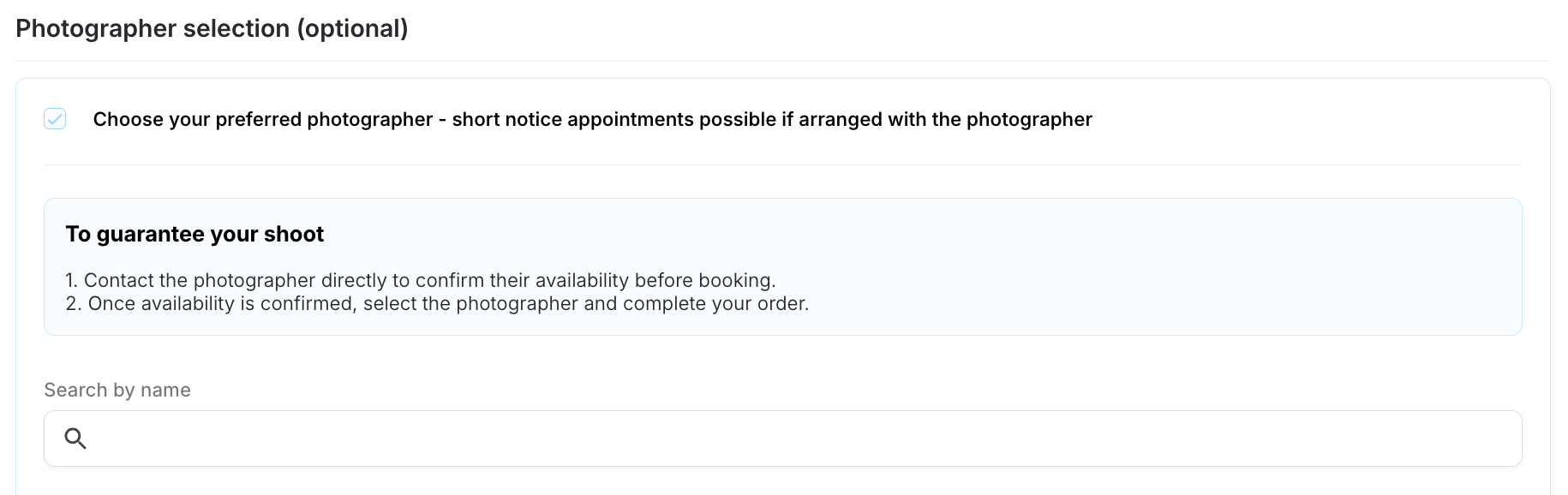
Pendant le passage de commande, vous pouvez sélectionner un photographe avec lequel vous avez déjà travaillé. Le système affiche les photographes qui :
- ont déjà collaboré avec vous ou les membres de votre équipe.
- peuvent prendre en charge tous les produits que vous avez sélectionnés.
⚠️ À noter :
- Le système n’est pas synchronisé avec l’agenda des photographes : contactez-les directement pour confirmer leur disponibilité avant de réserver.
- Si le photographe se trouve à plus de 10 km du lieu de prise de vue, les frais de déplacement seront à votre charge.
- Si le photographe sélectionné n’est pas disponible, Backbone affectera un autre photographe ou proposera une nouvelle date de shooting.
2. Livraison des photos en 1 jour ouvré
Recevez vos photos en 24 heures ouvrées. Veuillez noter : cette livraison en 1 jour ouvré s’applique uniquement aux photos, et non à d’autres produits comme les plans de sol, visites virtuelles ou vidéos. Cette fonctionnalité est incluse automatiquement dans votre formule, aucune action supplémentaire n’est nécessaire.
3. Paiement sur facture
Choisissez « facture par e-mail » comme mode de paiement, en plus de la carte et du prélèvement SEPA, sans frais supplémentaires.
4. Export en masse
Sélectionnez plusieurs visuels à la fois pour gagner du temps. Vous pouvez ajouter votre logo, redimensionner des images ou exporter dans le format souhaité, en une seule action. Pour accéder à ces outils :
- Sélectionnez vos visuels dans la galerie.
- Cliquez sur « Options d’exportations ».

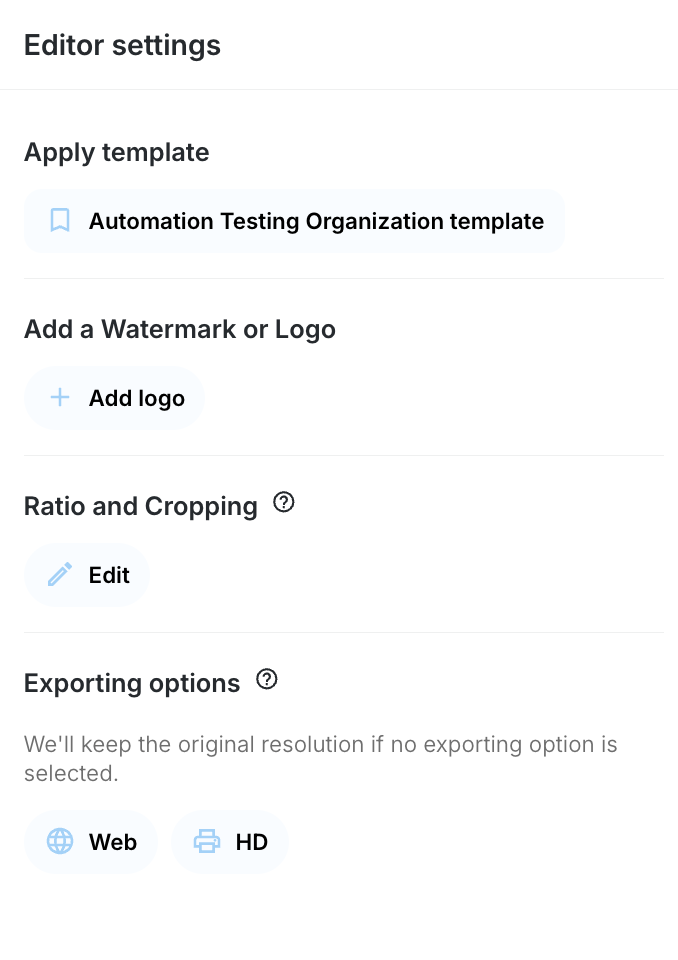
- Ajustez les paramètres de l’éditeur selon vos besoins. Voici les options disponibles :
- Appliquer le modèle : appliquez un modèle défini par votre administrateur pour uniformiser les visuels. Pour cela, cliquez sur le bouton du modèle prédéfini (ou créez un nouveau modèle – administrateur uniquement).
- Ajouter un filigrane ou un logo : personnalisez l’apparence, l’opacité et la position de votre logo.
- Ratio et recadrage :
- Utilisez des ratios prédéfinis (4:3, 16:9, 1:1, 4:5, 3:6).
- Modifiez la résolution (par ex. 300 ppi pour l’impression, 72 ppi pour le web).
- Options d'exportation : choisissez entre WEB et HD. Si vous ne sélectionnez rien, la résolution d’origine est conservée.
5. Fonctionnalités basées sur l’IA
- Générateur de Texte IA : créez des descriptions pour vos propriétés en un rien de temps.
- En savoir plus : Générateur de texte BKBN
- Studio Photo : meublez virtuellement des pièces vides, remplacez des meubles, supprimez des objets indésirables et ajustez vos photos.
- En savoir plus : Guide sur les outils du Studio Photo
6. Fonctionnalités de collaboration
Accès aux visuels pour toute l’équipe :
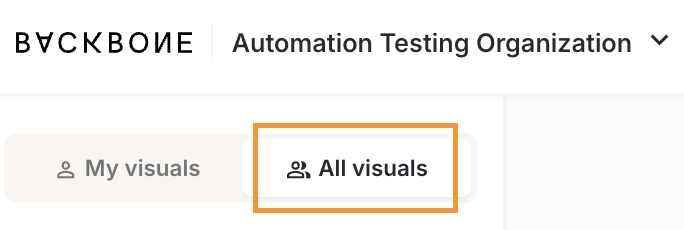
- Lorsque cette option est activée, tous les administrateurs et membres peuvent accéder aux commandes créées par les autres membres de l’équipe, les rechercher, les télécharger, les modifier et les annuler.
- Utilisez le panneau de contrôle pour filtrer par statut de commande et par utilisateur, ou recherchez par numéro de commande ou nom de la propriété.

- Téléchargez les images de vos collègues lorsqu’ils ne sont pas disponibles.
Partager des visuels :
- Cliquez sur le bouton « Copier le lien » en haut de votre galerie.
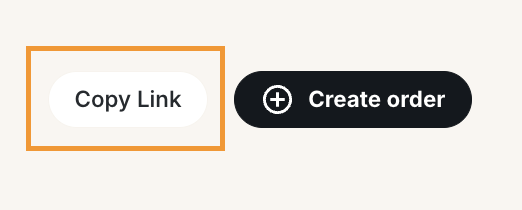
- Partagez les liens des commande avec les membres de l’équipe.
💳 Gérer votre abonnement et votre adresse de facturation
Comment fonctionne la facturation :
- Accédez aux détails de l’abonnement via le menu déroulant en haut à droite > onglet « Abonnement ».
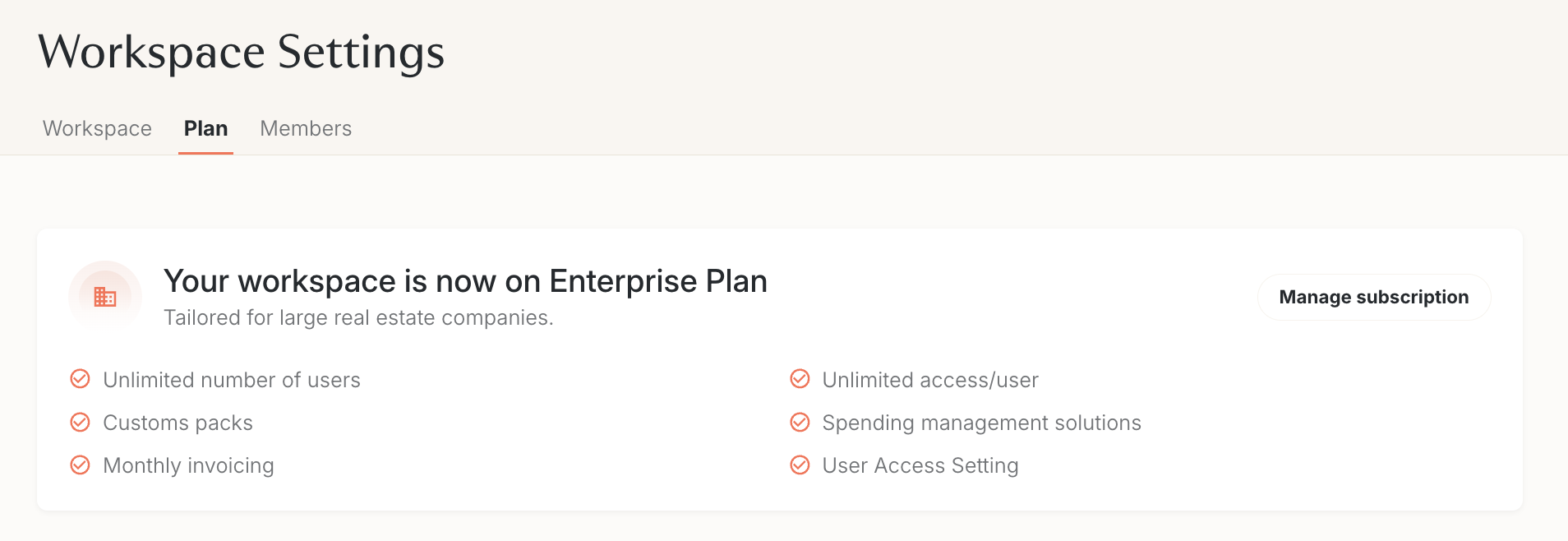
- La facturation démarre 30 jours après la date d’inscription (après la période d’essai) pour la formule Pro.
- Fréquence de facturation :
- Abonnement annuel : facturé une fois par an
- Abonnement mensuel : facturé tous les 30 jours
- L’administrateur peut mettre à jour les informations de facturation (y compris le numéro de TVA) via « Votre profil » > « Gérer mes adresses de facturation ».

Contrats personnalisés :
Si vous avez négocié un contrat spécifique avec votre responsable de compte Backbone, contactez directement cette personne pour les informations de paiement.
❌ Comment annuler votre abonnement (Pro & Enterprise)
Annuler votre abonnement :
- Connectez-vous à votre compte Backbone ici.
- Accédez à « Abonnement » via le menu déroulant.
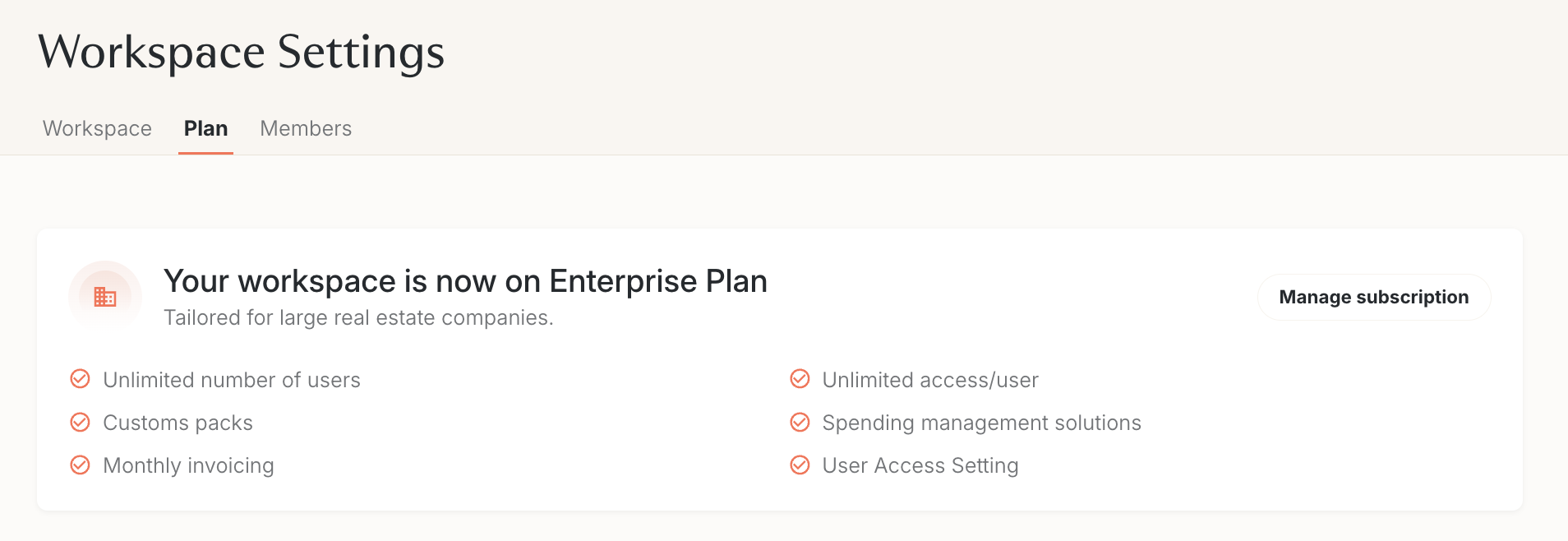
- Cliquez sur « Gérer l’abonnement ».
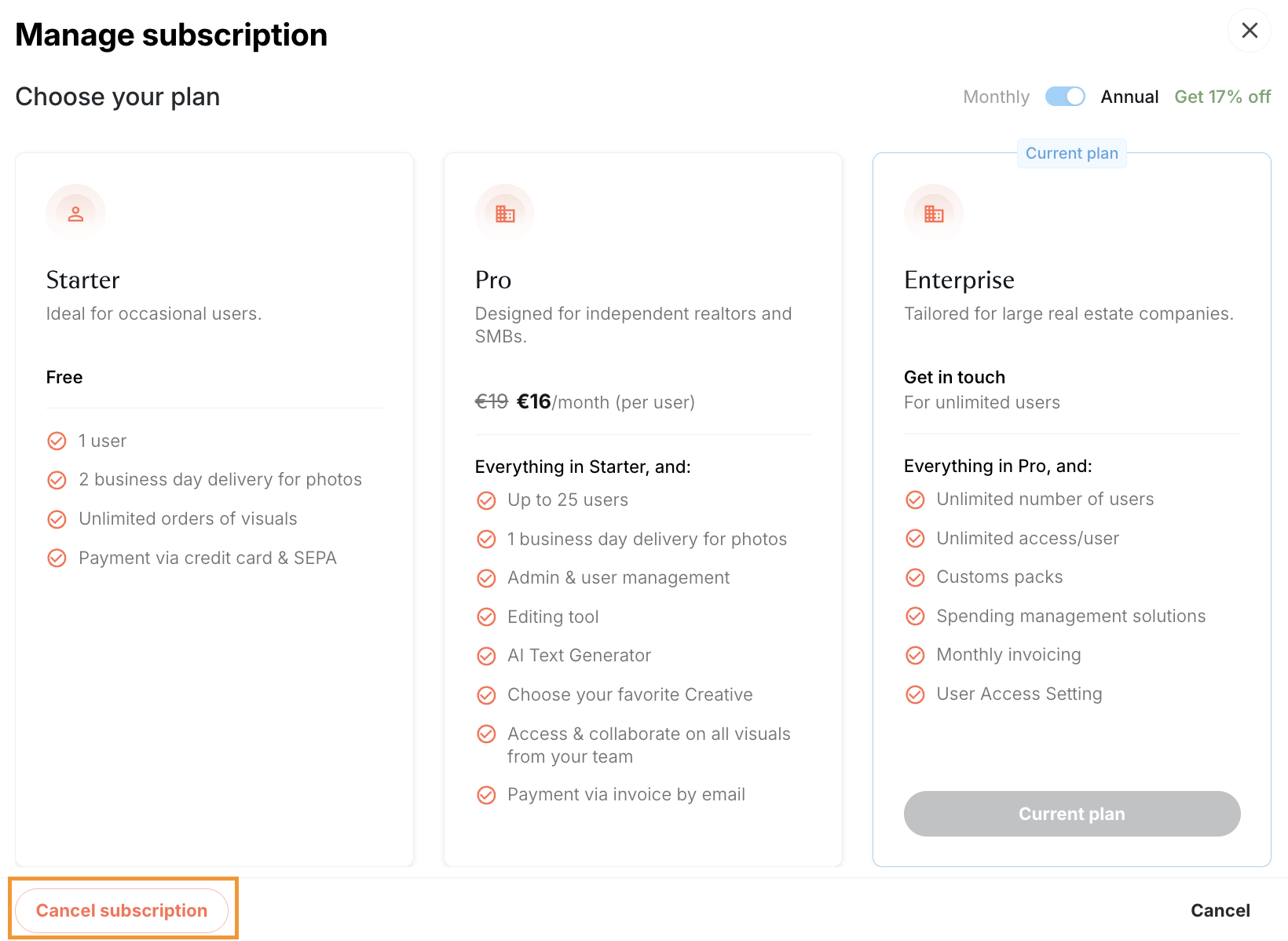
- Cliquez sur « Annuler l’abonnement ».
- Remplissez le formulaire de vérification pour confirmer l’annulation.
Informations importantes :
L’annulation prend toujours effet à la prochaine date de renouvellement (mensuel ou annuel, selon votre formule) :
- Si vous annulez avant la date de renouvellement :
- L’annulation prendra effet à la fin de la période de facturation en cours.
- Si le paiement a déjà été prélevé, notre service de comptabilité effectuera un remboursement intégral.
- Si vous annulez après la date de renouvellement :
- L’annulation prendra effet à la fin du cycle de facturation suivant.
- Vous conservez l’accès pendant tout le cycle payé, mais aucun remboursement n’est possible une fois le renouvellement effectué.
Détails complémentaires :
- Aucun frais d’annulation.
- L’abonnement reste actif jusqu’à la fin de votre période de facturation en cours.
- Vous conservez l’accès aux fonctionnalités jusqu’à la fin de votre période payée.
- Après l’annulation, votre compte repasse automatiquement à la formule Starter gratuite.
- Toutes vos données et vos projets restent accessibles et en sécurité.
❓ FAQ
Q: Que se passe-t-il après la fin de mon essai gratuit ? A: Votre moyen de paiement sera débité automatiquement, sauf si vous annulez avant la fin de la période d’essai.
Q: Puis-je passer à une formule supérieure ou inférieure ? A: Oui, vous pouvez changer de formule à tout moment. Contactez votre responsable de compte Backbone ou abonnez-vous / annulez votre abonnement comme indiqué ci-dessus.
Q: Quelle est la différence entre un administrateur et un membre ? A: Les administrateurs peuvent gérer tous les membres, la facturation et l’abonnement. Les membres ont accès aux fonctionnalités selon les permissions attribuées.
Q: Y a-t-il une limite au nombre de commandes que je peux passer ? A: Non, il n’y a pas de limite. Vous pouvez passer autant de commandes que nécessaire avec n’importe quelle formule.
Q: Que deviennent mes visuels si je repasse sur la formule Starter ? A: Toutes vos données et vos projets restent accessibles. En revanche, vous perdrez l’accès aux fonctionnalités Pro/Enterprise (livraison en 1 jour ouvré, collaboration d’équipe, outils IA, etc).
Q: Puis-je ajouter plus d’utilisateurs que le nombre autorisé par ma formule ? A: La formule Pro permet jusqu’à 25 utilisateurs. Si vous avez besoin de plus, optez pour la formule Enterprise, qui permet un nombre illimité d’utilisateurs.
Q: Comment fonctionne la livraison en 1 jour ouvré ? A: Pour les formules Pro et Enterprise, les photos sont livrées sous 24 heures ouvrées (du lundi au vendredi, hors jours fériés). Cela s’applique uniquement aux photos, pas à tous les produits.
Q: Puis-je obtenir un remboursement ? A: Contactez votre responsable de compte ou notre équipe support pour discuter de votre situation et des options possibles.