Le Studio Photo est la solution de retouche tout-en-un de Backbone, disponible directement depuis la plateforme. Il vous permet de retoucher, personnaliser et améliorer vos visuels sans quitter votre compte.
Vous pouvez utiliser des outils d’ajustement tels que le recadrage, la correction des couleurs, le floutage, le redimensionnement et l’ajout de logo. Ainsi qu’utiliser nos outils alimentés par l’IA, comme la Gomme pour supprimer les éléments indésirables, l’option Améliorer pour remplacer le ciel, et le Staging Virtuel par IA pour meubler des pièces vides ou moderniser le style des espaces déjà meublés en quelques secondes.
🧭 Guide étape par étape
Accéder au Studio Photo
- Accédez à votre Galerie de visuels.
- Passez la souris sur une image achetée ou une image chargée par vos soins.
- Cliquez sur l’icône du stylo pour ouvrir le Studio Photo.
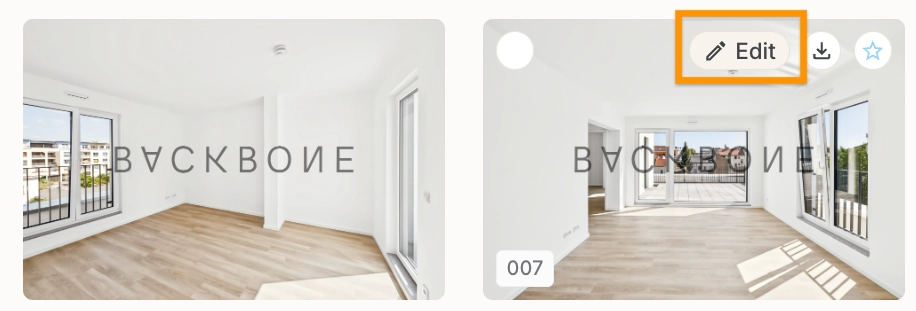
Vous verrez plusieurs options de retouche dans la colonne de gauche.
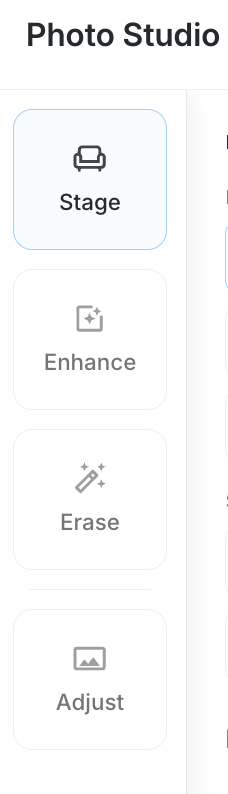
Outil Staging Virtuel par IA (Aménager)
Le Staging Virtuel par IA vous permet de transformer des images de biens immobiliers en temps réel, en meublant des pièces vides ou en modernisant des espaces déjà meublés avec de nouveaux styles de design.
Un staging traditionnel peut s’avérer coûteux et prenant, nécessitant souvent plusieurs jours pour obtenir des résultats. Avec notre outil de Staging Virtuel par IA, vous pouvez instantanément présenter des propriétés avec des visuels de qualité qui aident les acheteurs à visualiser le potentiel de chaque espace.
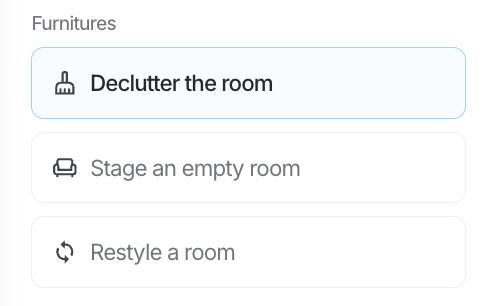
1. Sélectionnez votre méthode de staging
Choisissez parmi trois options de staging :
- Désencombrer la pièce : vider entièrement une pièce en supprimant tous les meubles
- Mettre en scène une pièce vide : ajoutez des meubles générés par l'IA aux espaces non meublés
- Restyler une pièce : remplacer le mobilier existant par de nouveaux styles de design
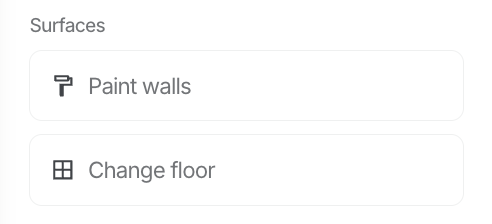
Vous pouvez également choisir de modifier les surfaces, comme la couleur des murs et du sol.
2. Configurez vos préférences de staging
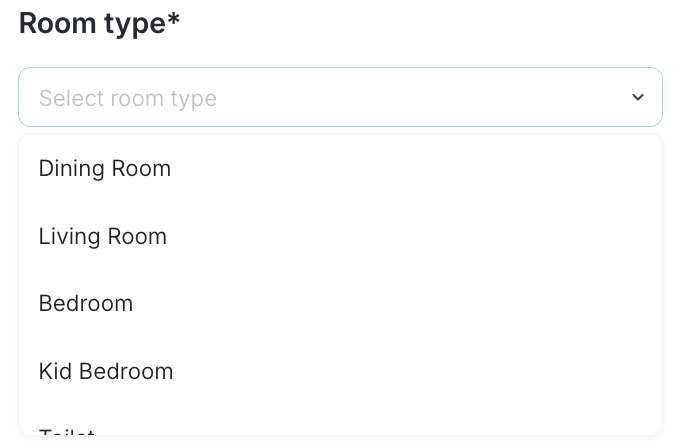
- Sélectionnez le type de pièce : choisissez une option dans le menu déroulant, comme chambre, salon ou cuisine, afin d’aider l’IA à proposer du mobilier et des agencements adaptés.
- Sélectionnez le style de design : choisissez le style souhaité parmi les options disponibles. Les styles proposés varient selon le type de pièce.
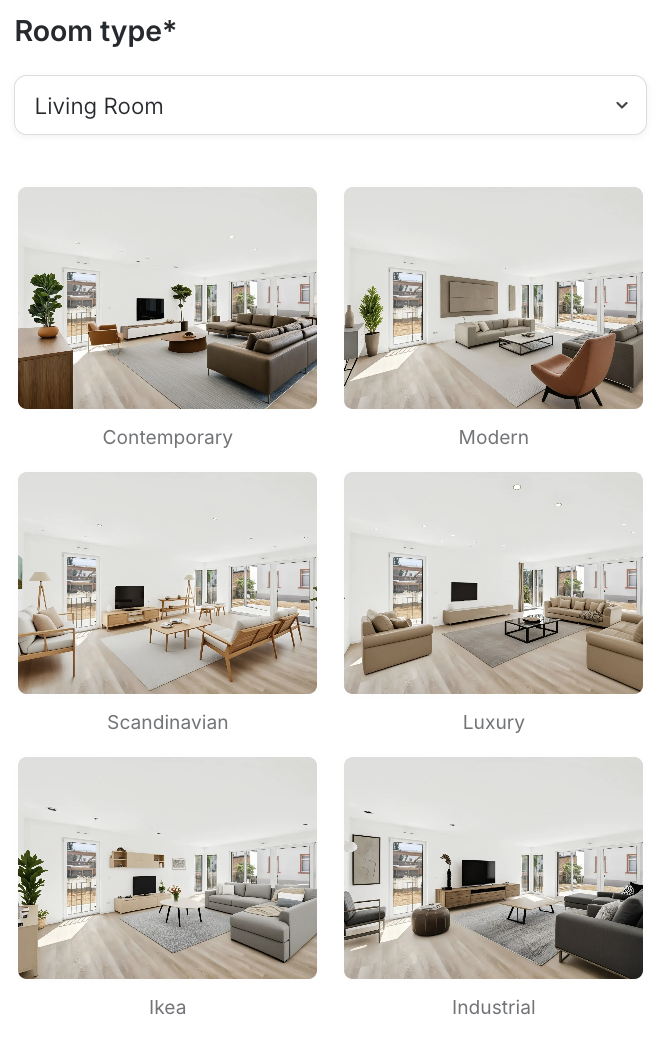
Exemples de styles disponibles :
- Contemporain
- Moderne
- Scandinave
- Luxe
- IKEA
- Industriel
- Chambre d’enfant
- Chambre de garçon
- Chambre de fille
3. Ajustez votre staging
Outils de masquage
Utilisez les outils de masquage si vous souhaitez mieux contrôler le résultat généré.
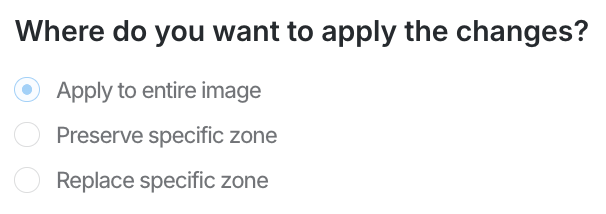
- Utilisez Préserver une zone pour conserver un élément exactement tel quel.
- Utilisez Remplacer une zone pour modifier uniquement la zone sélectionnée.
Paramètres du sol

- L’option Garder le sol intact est sélectionnée par défaut, afin de préserver le sol d’origine.
- Désactivez cette option si vous souhaitez que l’IA modifie le sol dans l’image générée.
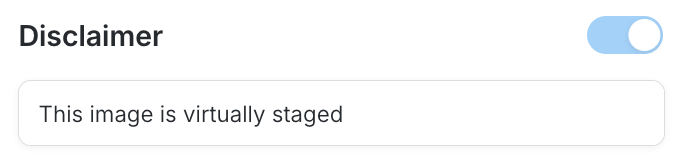
Texte d’avertissement
- Par défaut, aucun texte d’avertissement n’est ajouté.
- Sélectionnez l’option d’avertissement pour ajouter du texte en bas à droite de l’image générée.
- Vous pouvez personnaliser le texte proposé selon vos besoins.
- Veillez à respecter les règles publicitaires locales avant de publier des images virtuellement stagées.
4. Générez votre image stagée
- Cliquez sur Générer pour lancer le processus de staging par IA.

- Un indicateur de chargement s’affiche pendant le traitement de votre image.
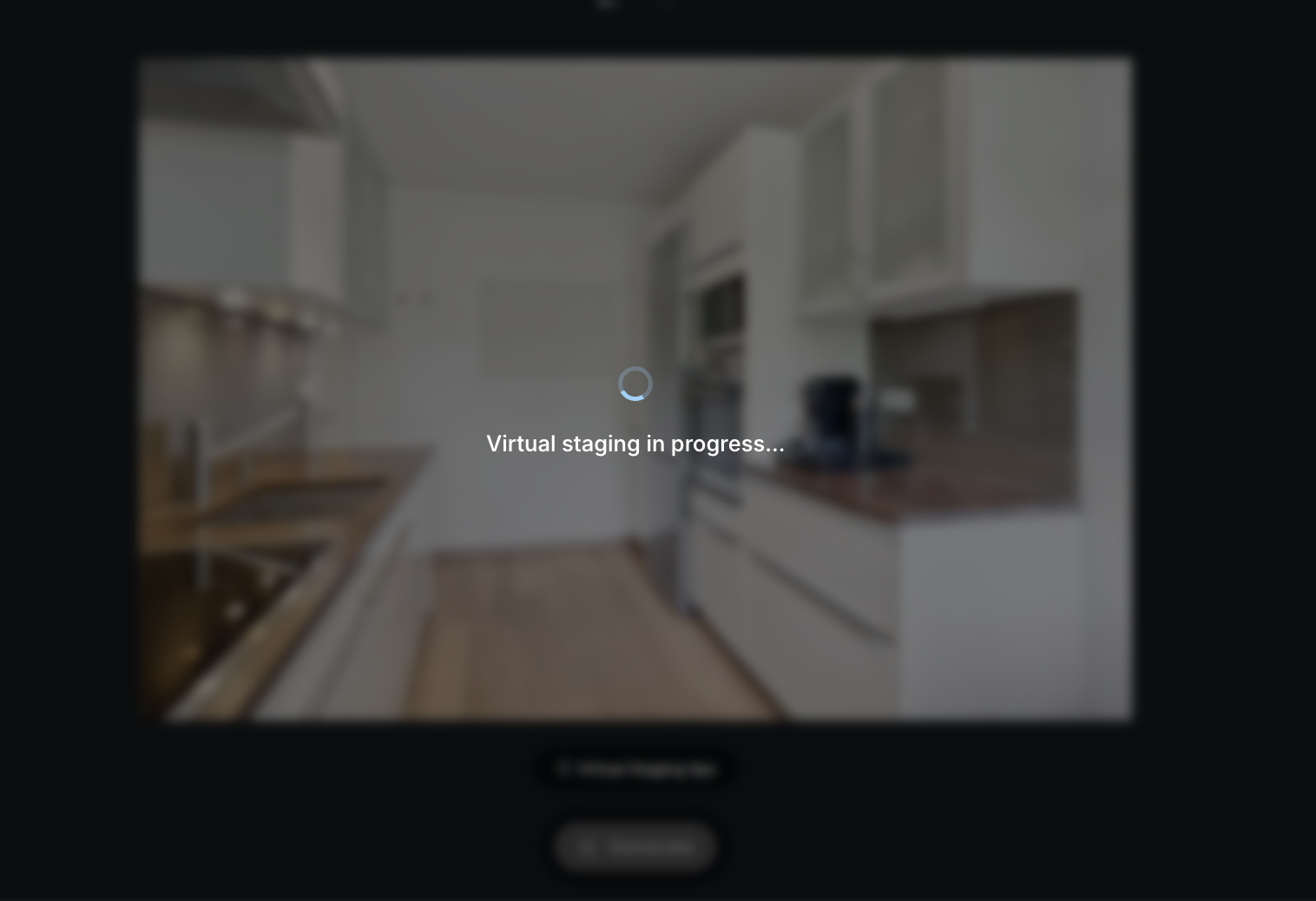
- Une fois le traitement terminé, l’image stagée remplace l’image originale dans le Photo Studio.
- Si le résultat vous convient, passez à l’étape Enregistrer vos visuels.
Outil Améliorer
- Pour améliorer automatiquement une photo, cliquez sur Générer dans l’outil Améliorer. L’IA améliorera automatiquement la photo en optimisant ses couleurs, sa lumière et sa netteté.
- Si vous souhaitez remplacer le ciel, activez l’option Remplacer le ciel avant de générer l’image. Vous pourrez ensuite choisir le style de ciel que l’IA doit appliquer.
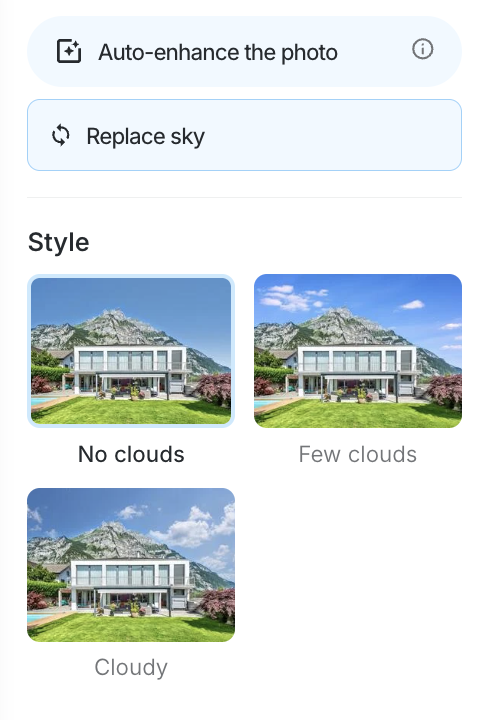
- Si le résultat vous convient, passez à l’étape Enregistrer vos visuels.
Outil Gomme
L’outil Gomme vous permet de supprimer des éléments indésirables d’une image. Il reconstruit automatiquement l’arrière-plan afin d’obtenir un résultat naturel.
- Dans le Studio Photo, sélectionnez l’option Gommer dans la barre d’outils.
- Utilisez le pinceau pour peindre sur les objets ou zones que vous souhaitez supprimer.
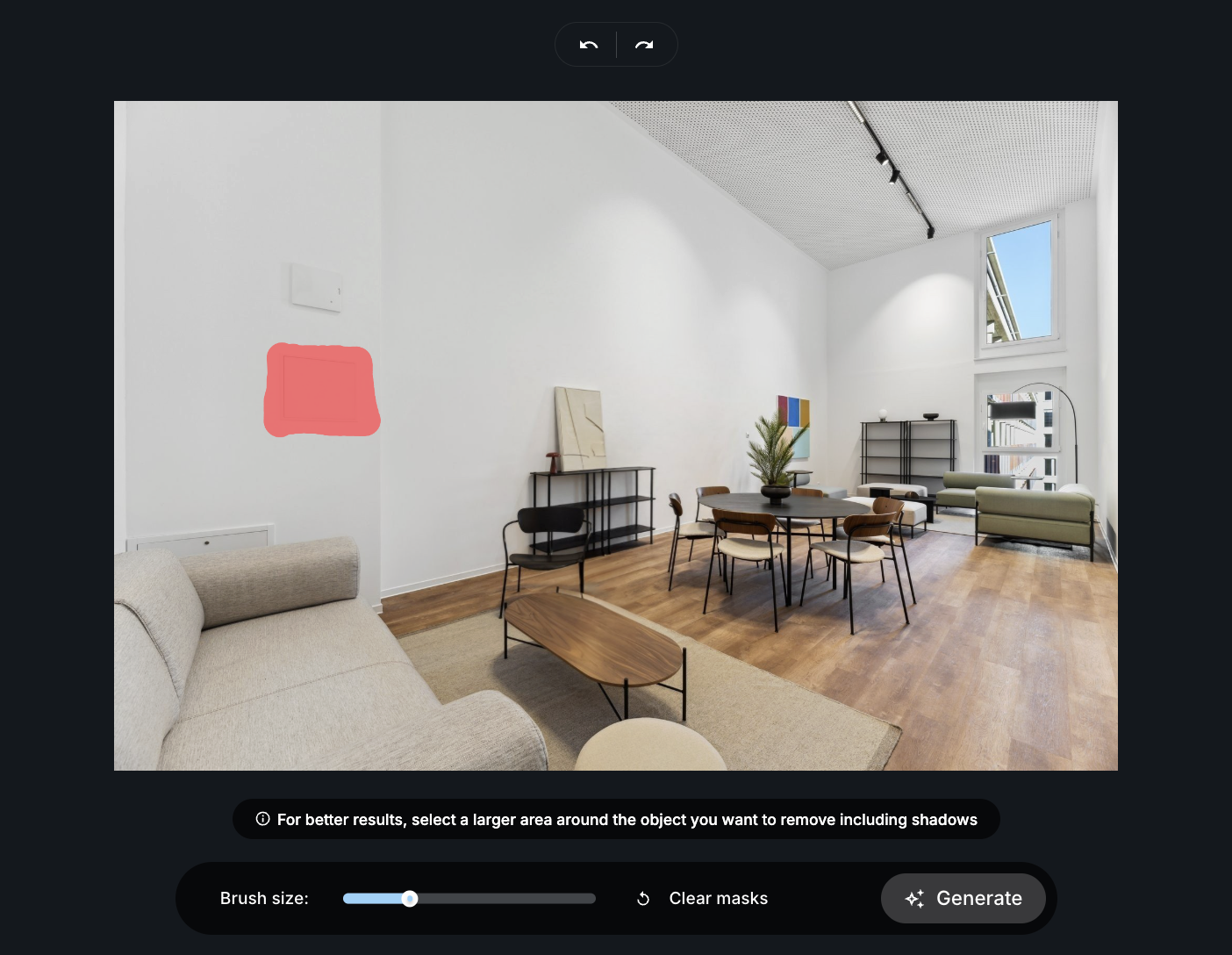
- Cliquez sur Générer pour prévisualiser le résultat.

- Si le résultat vous convient, passez à l’étape Enregistrer vos visuels.
Outils d’ajustement
Tous les outils d’ajustement sont accessibles depuis la barre d’outils de gauche :
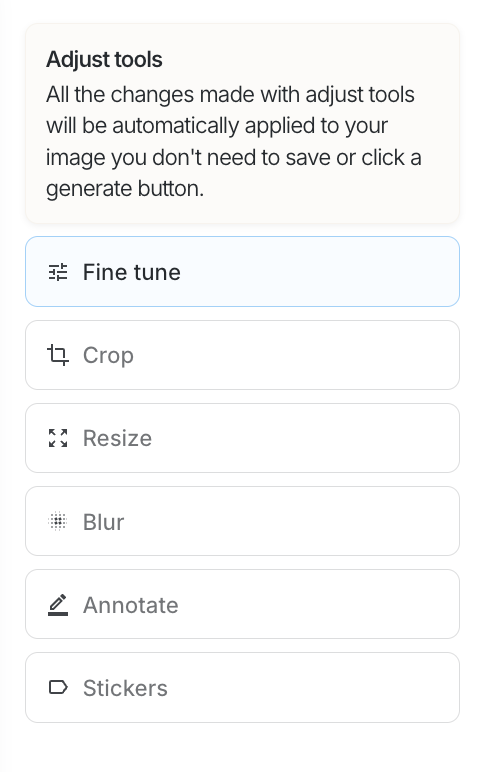
1. Ajuster
Ajustez les paramètres visuels selon votre style :
- Luminosité
- Contraste
- Saturation
- Température, pour des tons plus chauds ou plus froids
- Netteté
- Exposition
- Gamma
- Vignette
2. Rogner
Faites pivoter et recadrez votre image pour vous concentrer sur des zones spécifiques.
Ces ajustements aident à corriger l’éclairage, la couleur et la netteté globale de l’image.
3. Redimensionner
- Ajustez les dimensions selon vos besoins.
- Bonne pratique : évitez de réduire les images en dessous de 1200 pixels afin de maintenir une qualité optimale.
4. Flou
Floutez instantanément les informations sensibles :
- Sélectionnez l’option Flou.
- Passez le pinceau sur les éléments que vous souhaitez flouter, comme les plaques d’immatriculation, les visages ou les propriétés voisines.
Cela permet de protéger la confidentialité tout en conservant des visuels utilisables.
5. Annoter
Ajoutez des informations directement sur vos visuels :
- Insérez du texte pour mettre en évidence des caractéristiques clés
- Utilisez des flèches pour pointer vers des zones spécifiques
Cela peut être utile pour des notes internes, des explications ou des annotations marketing.
6. Autocollants
Ajoutez des éléments de marque à vos visuels :
- Insérez votre logo
- Ajoutez d’autres fichiers image comme superpositions
Cette fonctionnalité vous permet de maintenir la visibilité de votre marque sans utiliser d’outils de design externes.
Enregistrer vos visuels
Une fois la retouche terminée, choisissez l’une des options suivantes :

- Enregistrer et remplacer : remplace l'image originale dans votre galerie
- Enregistrer comme nouveau : enregistre l'image générée comme nouveau fichier et retourne à la galerie de visuels
- Annuler : annule les modifications et retourne à la galerie de visuels
❓ FAQ
Q : Puis-je retoucher des images que je n’ai pas achetées ? R : Non, vous pouvez uniquement modifier des images achetées ou des images que vous avez chargées sur votre compte.
Q : Quelle est la taille d’image minimale recommandée après recadrage ? R : Pour maintenir une qualité optimale, évitez de réduire les images en dessous de 1200 pixels.
Q : Puis-je utiliser plusieurs outils de retouche sur la même image ? R : Oui. Vous pouvez combiner tous les outils dans une seule session d’édition.
Q : Comment fonctionne la Gomme ? R : La Gomme utilise l’intelligence artificielle pour supprimer les objets sélectionnés et reconstruire intelligemment l’arrière-plan afin de créer un rendu naturel.
Q : Combien de temps faut-il pour générer une image stagée ? R : Le Staging Virtuel par IA génère des résultats en temps réel, généralement en quelques secondes. C’est bien plus rapide que les méthodes de staging traditionnelles, qui peuvent prendre plusieurs jours.
Q : Puis-je essayer plusieurs styles de design pour la même pièce ? R : Oui, vous pouvez générer plusieurs versions avec différents styles. Utilisez Enregistrer comme nouveau au lieu de Enregistrer et remplacer pour conserver plusieurs variations.
Q : Que se passe-t-il si le résultat ne me convient pas ? R : Vous pouvez cliquer sur Annuler pour ignorer les modifications et revenir à votre image d’origine, puis réessayer avec d’autres paramètres ou styles.
Q : Puis-je préserver certains meubles tout en modifiant d’autres éléments ? R : Oui, utilisez les outils de masquage pour préserver certaines zones ou remplacer des zones sélectionnées tout en conservant le reste inchangé.
Q : Quels types de pièces sont pris en charge ? R : La fonctionnalité prend en charge différents types de pièces, notamment les chambres, salons, cuisines, chambres d’enfants, etc. Chaque type de pièce propose des styles de design adaptés à cet espace.
Q : L’IA modifiera-t-elle mon sol si je ne le souhaite pas ? R : Le paramètre Conserver le sol intact est sélectionné par défaut afin de préserver votre sol d’origine. Vous pouvez le désactiver si vous souhaitez que l’IA modifie le sol.
Q : Pourquoi aurais-je besoin d’un texte d’avertissement sur mes images stagées ? R : Les avertissements peuvent être utiles pour indiquer que les images ont été stagées numériquement et assurer une transparence auprès des acheteurs potentiels. Le texte est personnalisable selon vos besoins.
Q : Puis-je annuler les retouches après l’enregistrement ? R : Oui, si vous avez conservé votre image d’origine en cliquant sur Enregistrer comme nouveau pour la version modifiée. Vous pouvez revenir à l’original à tout moment, même si les modifications individuelles d’une session ne peuvent pas être annulées après l’enregistrement de la nouvelle version.
Q : Y a-t-il une limite au nombre d’images que je peux modifier ? R : Non, vous pouvez modifier autant d’images achetées ou chargées que nécessaire.
Q : Y a-t-il un coût supplémentaire pour utiliser les outils du Studio Photo ? R : Ces fonctionnalités sont incluses exclusivement dans l’Abonnement Backbone. Il n’y a pas de frais supplémentaires pour utiliser ces outils une fois que vous êtes abonné. Pour en savoir plus sur les tarifs, veuillez consulter notre page de tarification.