Backbone bietet flexible Abonnementpläne und Arbeitsbereichsfunktionen, die darauf ausgelegt sind, Ihren Immobilienmarketing-Workflow zu optimieren. Egal, ob Sie als unabhängige:r Makler:in oder in einer großen Agentur arbeiten – Sie verwalten Arbeitsbereiche, Mitglieder, Immobilien und Abonnements an einem Ort und greifen dabei auf professionelle visuelle Dienstleistungen, Team-Kollaborationstools und KI-gestützte Funktionen zu, die Zeit sparen und Ihre Immobilienanzeigen aufwerten. Dieser Artikel erklärt, wie Sie Ihren Arbeitsbereich und Ihr Backbone-Abo verwalten: zwischen mehreren Arbeitsbereichen wechseln, Mitglieder einladen und verwalten, Immobilien übertragen, Abonnements verwalten und rollenbasierte Zugriffsrechte verstehen.
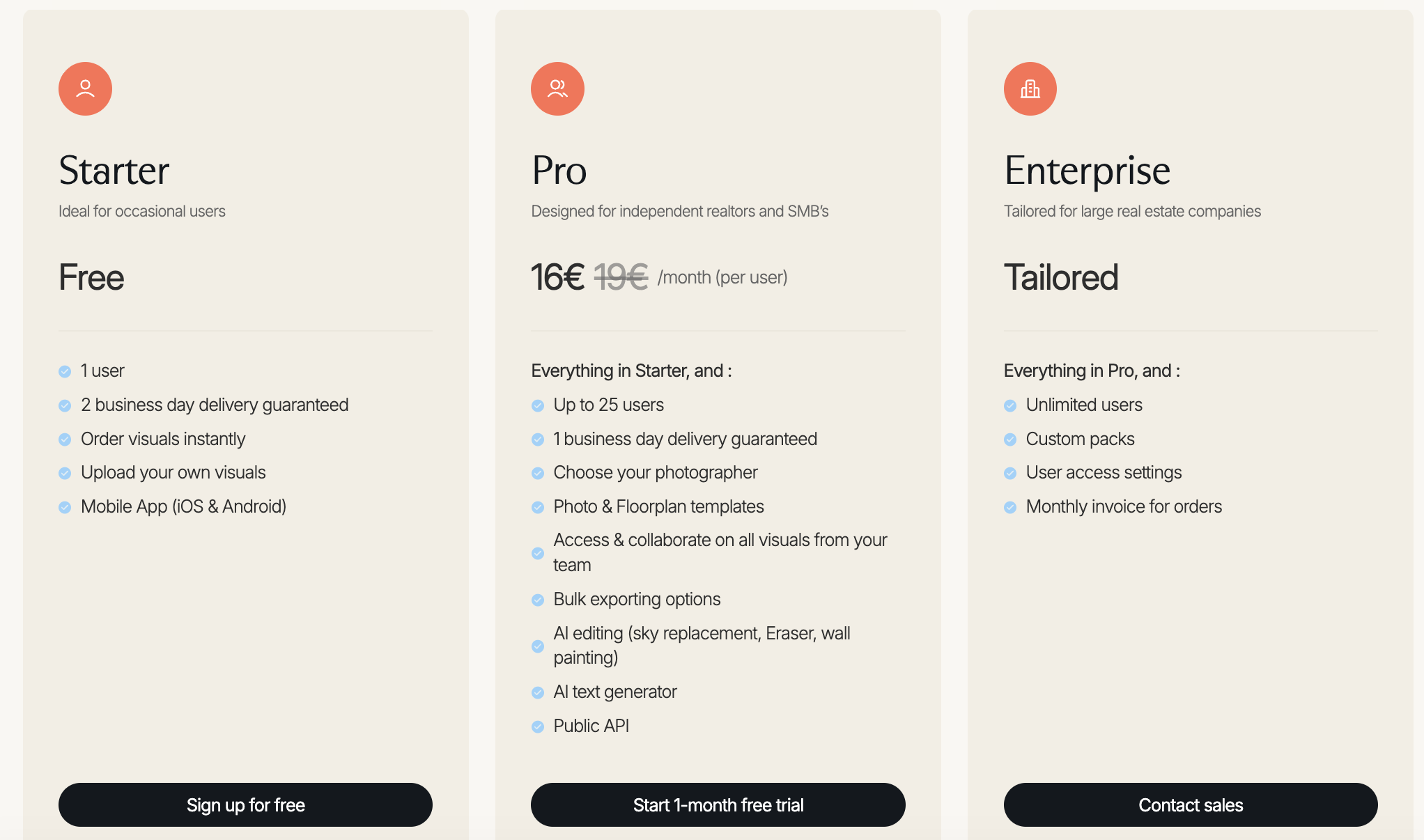
| Starter Plan – Kostenlos | Pro-Plan: 16–19 €/Monat pro Nutzer | Enterprise Plan – Individuelle Preisgestaltung |
|---|---|---|
| • 1 Nutzer:in. • Garantierte Lieferung innerhalb von 2 Werktagen. • Visuelle Inhalte sofort bestellen. • Eigene Visuals hochladen. • Mobile App (iOS & Android). • Preis: Für immer kostenlos. | • Alles aus Starter, plus: • Bis zu 25 Nutzer:innen. • Garantierte Lieferung innerhalb von 1 Werktag für Fotos. • Fotograf:in auswählen. • Foto- & Grundrissvorlagen. • Zugriff auf alle Visuals Ihres Teams und Zusammenarbeit daran. • Sammelexport-Optionen. • KI-Bearbeitung. • KI-Textgenerator. • Zugriff auf die öffentliche API. • Zahlung per Rechnung. • Preis: €19/Monat (monatlich) oder €16/Monat (jährlich – 17% sparen). • Inklusive: 1 Monat kostenloser Test. | • Alles aus Pro, plus: • Individuelle Pakete nach Ihren Anforderungen. • Einstellungen für Nutzerzugriff und Berechtigungen. • Unbegrenzte Nutzer:innen. • Monatliche Sammelrechnung für alle Bestellungen. • Dedizierte Account-Betreuung. • Preis: Individuelles Angebot. • Sales Team: bkbn.com/contact. |
🧭 Schritt-für-Schritt-Anleitung
🏢 Verwaltung des Arbeitsbereichs
Ein Arbeitsbereich ist der Ort, an dem Ihre Immobilien, Teammitglieder und Bilder auf der Backbone-Plattform zusammenkommen. Er ist mit Ihrem Abonnement verknüpft und ermöglicht es Ihnen, Zugriffsrechte zu verwalten, Bestellungen aufzugeben und alle für Ihre Immobilien erstellten Bilder einzusehen.
- Ein Arbeitsbereich wird automatisch erstellt, sobald Sie Ihr Backbone-Konto einrichten.
- Ein:e Nutzer:in kann gleichzeitig mehreren Arbeitsbereichen angehören (privat und/oder geschäftlich).
Neuen Arbeitsbereich erstellen
- Klicken Sie auf den Pfeil neben dem Namen Ihres Arbeitsbereichs.
- Klicken Sie auf „Neuen Arbeitsbereich erstellen“ (Create new workspace).

- Geben Sie einen Namen für Ihren neuen Arbeitsbereich ein und bestätigen Sie.
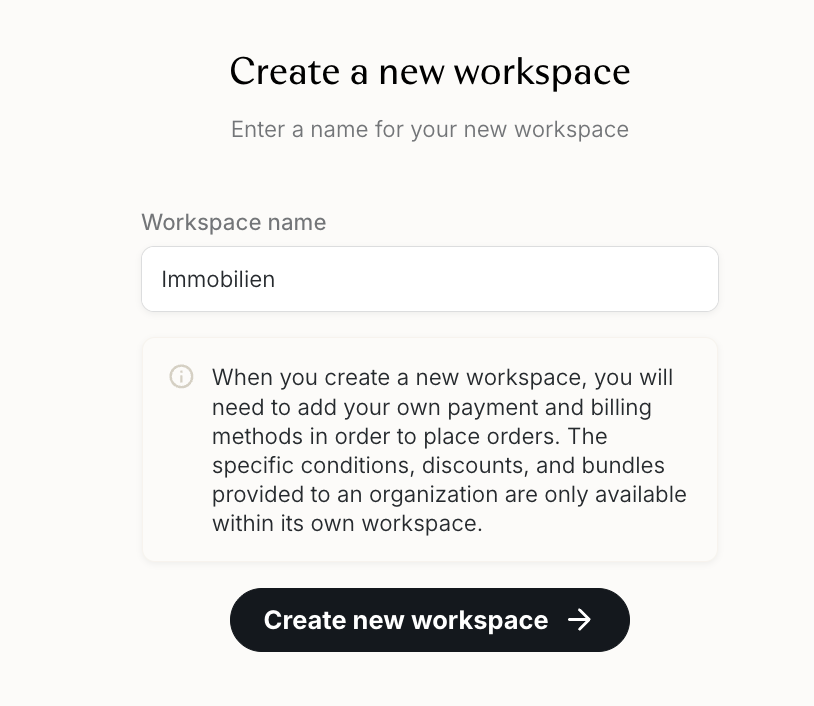
- Wählen Sie den Plan aus, den Sie abonnieren möchten (standardmäßig sind Sie im kostenlosen Plan).
Arbeitsbereich wechseln
- Klicken Sie auf den Pfeil neben dem Namen Ihres Arbeitsbereichs.

- Klicken Sie auf den Arbeitsbereich, in dem Sie arbeiten möchten.
Namen eines Arbeitsbereichs ändern
- Öffnen Sie das Dropdown-Menü auf der Startseite.
- Gehen Sie zu „Einstellungen“ (Settings).
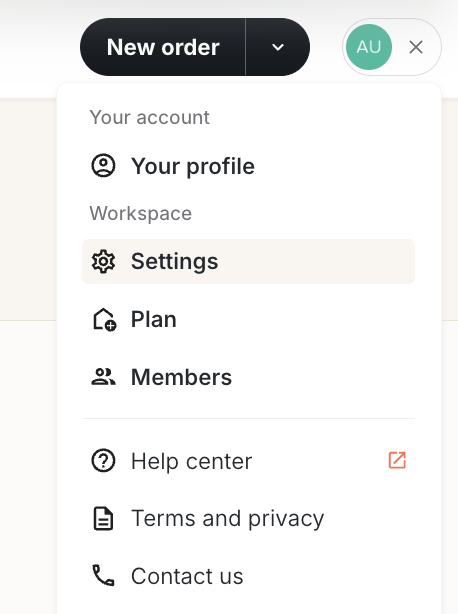
- Klicken Sie unter „Arbeitsbereich-Informationen“ (Workspace information) auf „Arbeitsbereichname bearbeiten“ (Edit Workspace name).
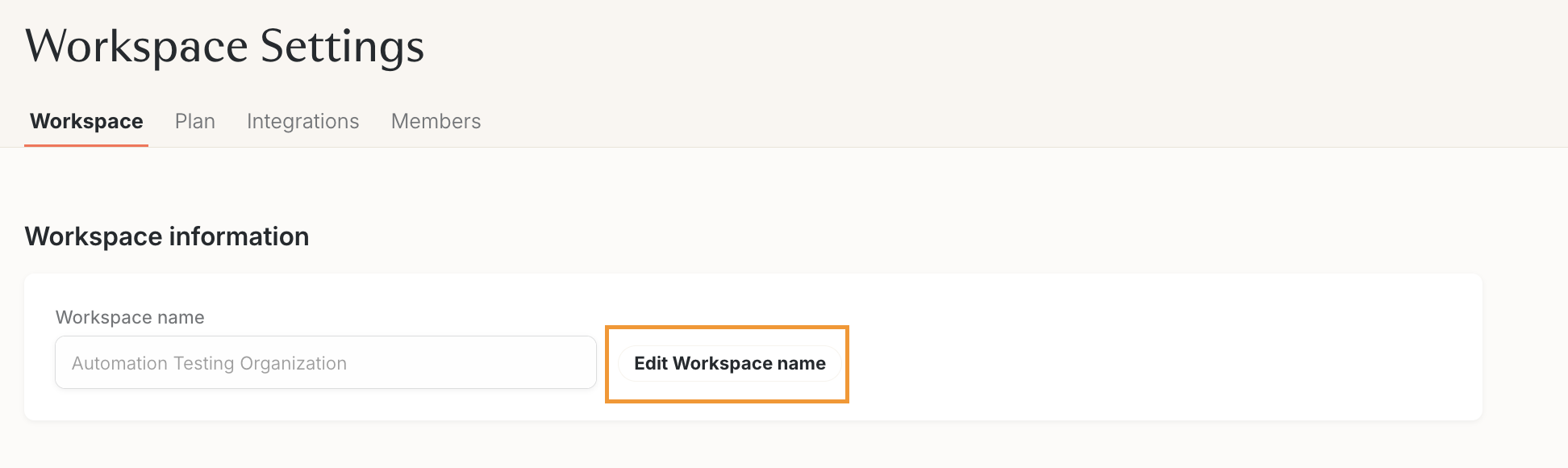
Immobilien zwischen Arbeitsbereichen übertragen
- Gehen Sie zu Ihrem Immobilien-Dashboard.
- Wählen Sie die Immobilie aus, die Sie übertragen möchten.
- Klicken Sie auf „Übertragen“ (Transfer).
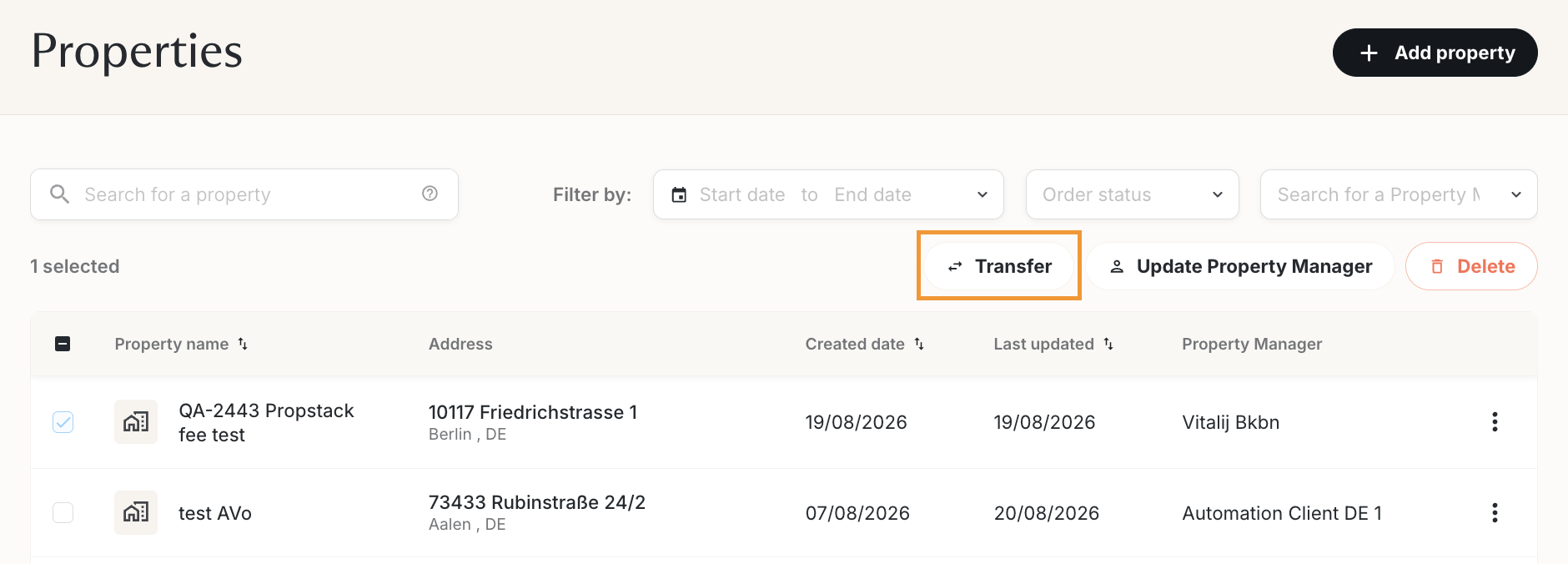
- Wählen Sie den Ziel-Arbeitsbereich aus.
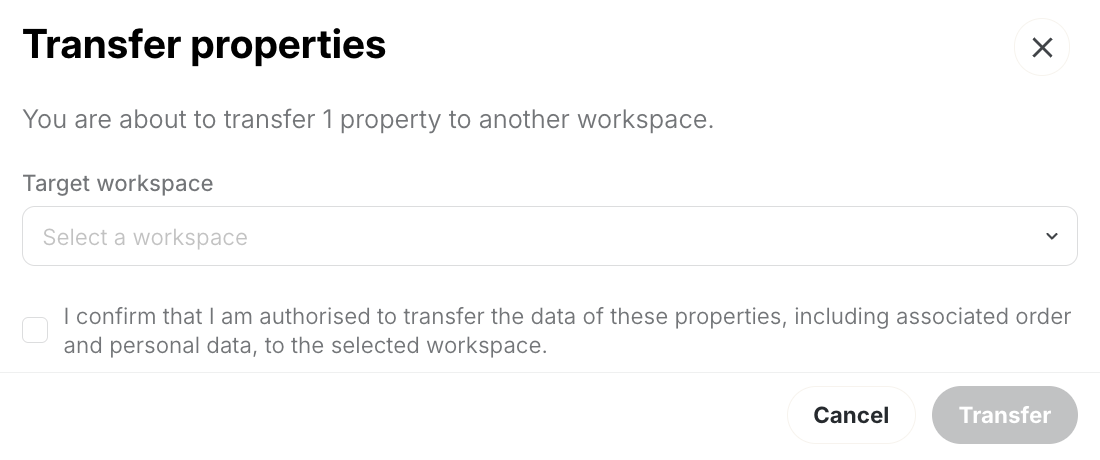
- Aktivieren Sie das Bestätigungskästchen und klicken Sie auf „Übertragen“ (Transfer).
Arbeitsbereich löschen
- Öffnen Sie das Dropdown-Menü auf der Startseite.
- Gehen Sie zu „Einstellungen“ (Settings).
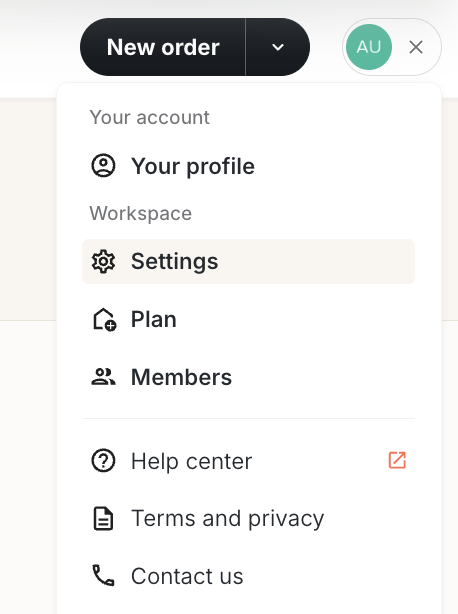
- Gehen Sie zum Bereich „Gefahrenzone“ (Danger Zone).
- Klicken Sie auf „Arbeitsbereich löschen“ (Delete workspace).

- Geben Sie den Namen des zu löschenden Arbeitsbereichs ein und bestätigen Sie.
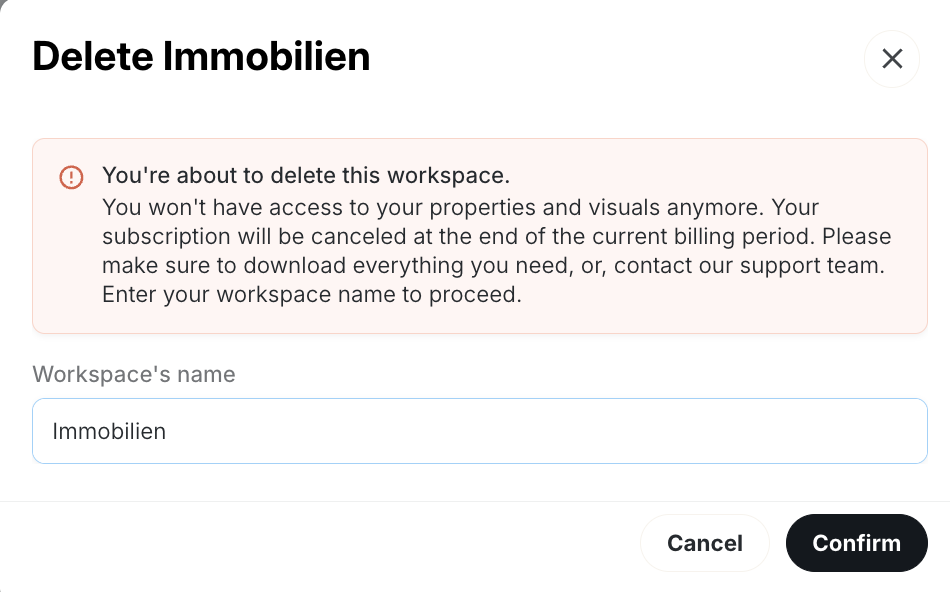
- Ihr Arbeitsbereich wird zum Ende Ihres Abonnementzeitraums gelöscht.
🚀 So aktivieren Sie Ihr Abonnement
Schritt 1: Plan auswählen
- Besuchen Sie die Preisseite hier.
- Sehen Sie sich die drei verfügbaren Pläne an.
- Wählen Sie den Plan, der zu Ihren Anforderungen passt.
Schritt 2: Kostenlosen Test starten (Pro Plan)
- Klicken Sie im Pro Plan auf „1 Monat kostenlos testen“ (Start 1-month free trial).
- Sie werden zur Registrierungs-/Login-Seite weitergeleitet.
- Erstellen Sie ein Konto oder loggen Sie sich ein.
Schritt 3: Zahlungsinformationen eingeben
- Geben Sie Ihre Kreditkartendaten ein, um den Test zu aktivieren.
- Während der 30-tägigen Testphase wird nichts abgebucht.
- Die Zahlung erfolgt erst nach Ende der Testphase.
Schritt 4: Konto einrichten
- Vervollständigen Sie Ihr Unternehmensprofil.
- Fügen Sie Teammitglieder hinzu (bis zu 25 im Pro Plan).
- Richten Sie Ihre Einstellungen ein (Vorlagen, bevorzugte Fotograf:innen).
Schritt 5: Backbone nutzen
Sie haben jetzt 30 Tage lang Zugriff auf alle Pro-Funktionen.
👥 Teammitglieder verwalten (Pro & Enterprise)
Teammitglieder hinzufügen:
- Öffnen Sie das Dropdown-Menü auf der Startseite und wählen Sie „Abonnement“.
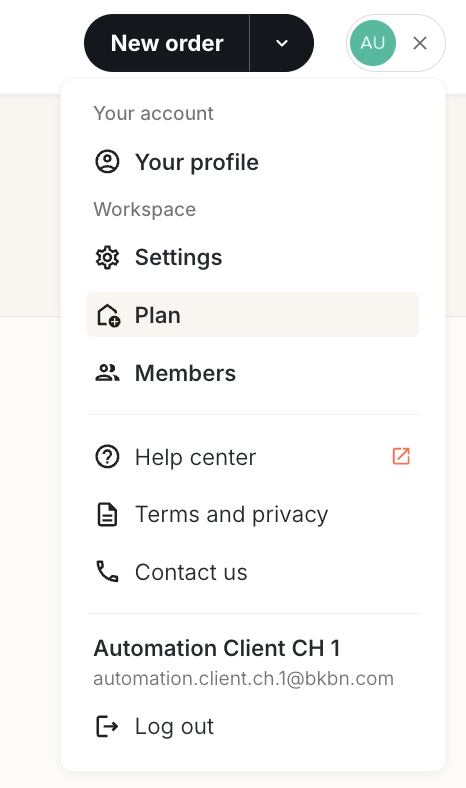
- Gehen Sie zum Bereich „Mitglieder“ (Members).
- Klicken Sie auf „Mitglied einladen“ (Invite member).

- Geben Sie die E-Mail-Adresse der Person ein.
- Wählen Sie eine Zugriffseinstellung:
- Vollzugriff (Full access) – kostenpflichtig: Mitglieder können auf alle Bilder zugreifen und mitarbeiten.
- Eingeschränkter Zugang (Restricted access) – kostenlos: Kann nur auf eigenes Bildmaterial zugreifen.
Gut zu wissen: Nutzer:innen mit eingeschränktem Zugang können jedem Plan kostenlos hinzugefügt werden. So können Sie Ihr gesamtes Team in denselben Arbeitsbereich einladen und Mitglieder bei Bedarf hochstufen, um eine Bestellung aufzugeben – ohne Einschränkungen beim Hinzufügen.
- Bestätigen Sie mit „Mitglieder einladen“ (Invite member).
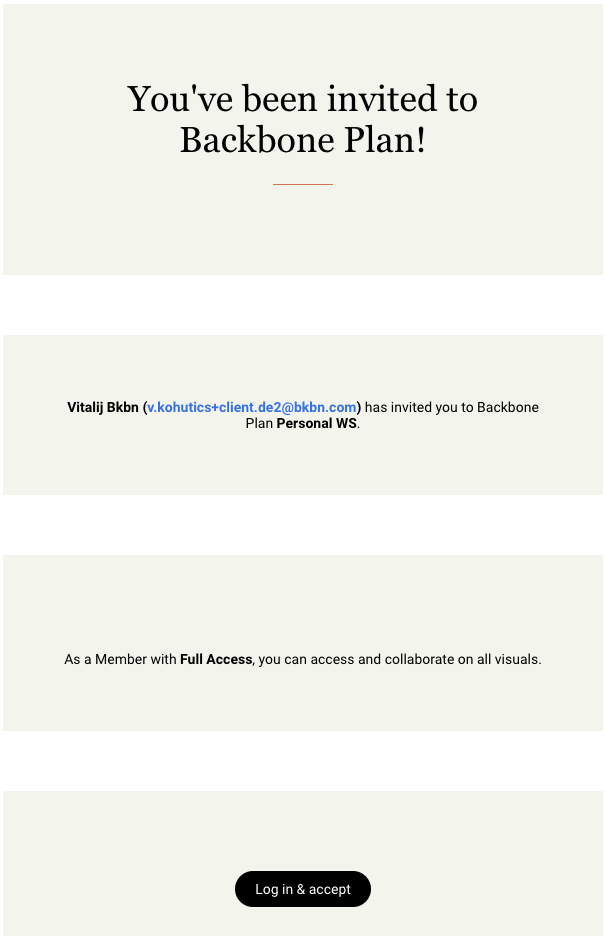
Die eingeladene Person erhält eine E-Mail, um ein Passwort zu setzen und das Konto zu aktivieren. Sie erhalten außerdem eine Bestätigungs-E-Mail über das Hinzufügen.
Teammitglieder entfernen:
- Öffnen Sie „Abonnement“ über das Dropdown-Menü.
- Gehen Sie zum Bereich „Mitglieder“ (Members).
- Suchen Sie die Person, klicken Sie auf die drei Punkte und wählen Sie „Entfernen & Visuals übertragen“ (Remove & transfer visuals).

- Füllen Sie das Verifizierungsformular aus (unser Team bearbeitet die Anfrage aus Sicherheitsgründen).
⚠️ Wichtig: Wenn Sie Bilder auf ein anderes Konto übertragen, wird das ursprüngliche Konto automatisch gelöscht und kann nicht wiederhergestellt werden.
Berechtigungen von Mitgliedern ändern:
- Admin vs. Mitglied: Sie können den Status über die drei Punkte anpassen und Admin-Zugriff vergeben. Admins können alle Mitglieder sowie das Abo verwalten.

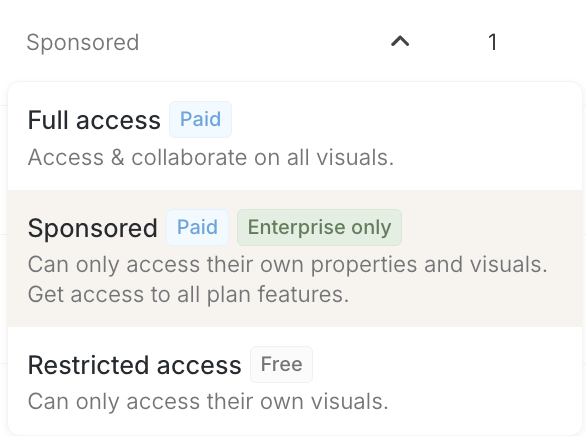
- Platztyp (Seat type, nur Enterprise):
- Vollzugriff (Full access): Die Person kann mit dem Team zusammenarbeiten und auf alle Visuals zugreifen.
- Sponsored (nur Enterprise): Die Person kann nur auf ihre eigenen Visuals und Immobilien sowie auf die Planfunktionen zugreifen.
- Restricted access (Eingeschränkter Zugang): Die Person hat nur Zugriff auf ihre eigenen Visuals.
- Kann Bestellungen aufgeben (Can place order): Aktivieren Sie den Schalter, damit Mitglieder selbst Bestellungen aufgeben können. Deaktivieren Sie ihn, um Bestellungen zu verhindern.

⭐ Wichtige Funktionen in Ihrem Abonnement (Pro & Enterprise)
1. Bevorzugte Fotograf:innen auswählen
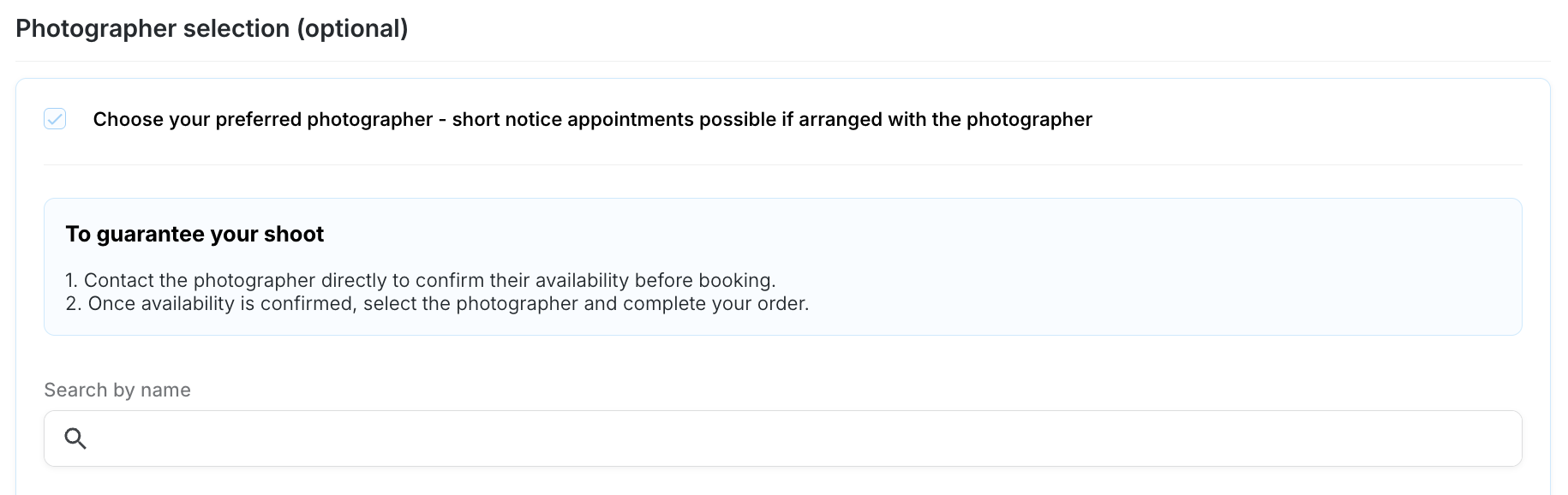
Während des Bestellprozesses können Sie eine personelle Präferenz angeben und eine:n Fotograf:in auswählen, mit dem oder der Sie bereits zusammengearbeitet haben. Das System schlägt Ihnen Personen vor, die:
- bereits Aufträge für Sie oder Ihr Team übernommen haben.
- alle von Ihnen ausgewählten Produkte abdecken können.
⚠️ Hinweise:
- Keine Kalendersynchronisation: Das System ist nicht direkt mit den Kalendern der Fotograf:innen verknüpft. Bitte stimmen Sie die Verfügbarkeit vor der Buchung direkt ab.
- Anfahrtskosten: Liegt der Anfahrtsweg der ausgewählten Person mehr als 10 km vom Shooting-Ort entfernt, fallen Reisekosten an.
- Unverfügbarkeit: Sollte die gewählte Person nicht verfügbar sein, weist Backbone Ihnen eine Alternative zu oder schlägt einen neuen Termin vor.
2. Foto-Lieferung in 1 Werktag
Sie erhalten Ihre Fotovisuals innerhalb von einem Werktag. Bitte beachten Sie: Die 1-Werktag-Lieferung gilt ausschließlich für Fotoprodukte, nicht für andere Produkttypen wie Grundrisse, virtuelle Touren oder Videos. Diese Funktion ist automatisch in Ihrem Plan enthalten – keine zusätzlichen Schritte erforderlich.
3. Zahlung per Rechnung
Wählen Sie „Zahlung per Rechnung per E-Mail“ (Invoice by email) als Zahlungsmethode (zusätzlich zu Karte und SEPA) – ohne Zusatzkosten.
4. Sammel-Export
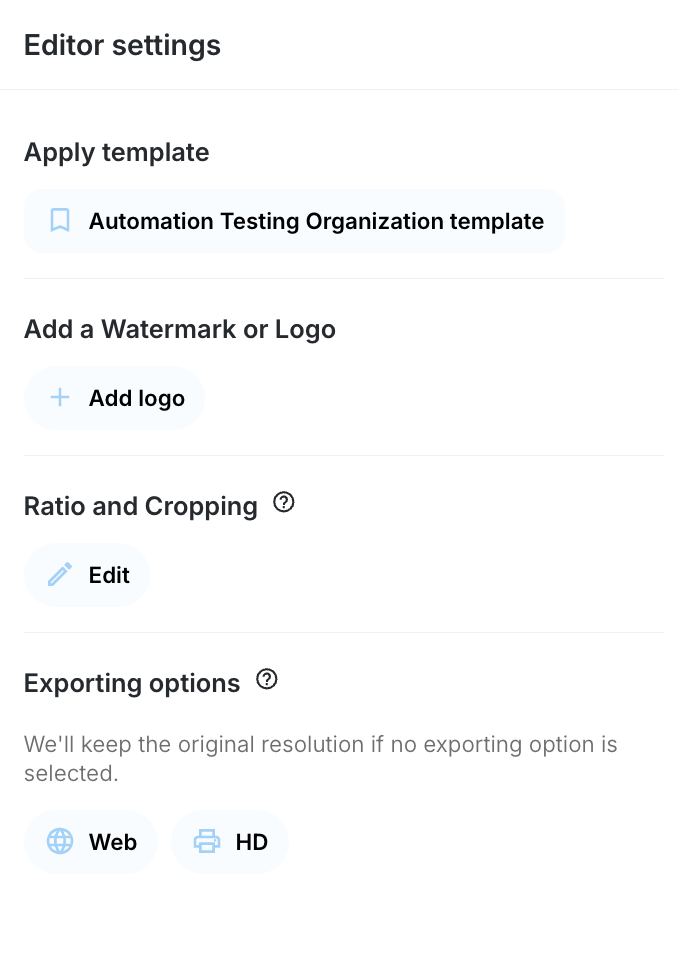
Wählen Sie mehrere Visuals gleichzeitig aus, um Zeit zu sparen. Sie können in einem Schritt Ihr Logo hinzufügen, Bilder skalieren oder im gewünschten Format exportieren. So finden Sie die Funktionen:
- Wählen Sie Ihre Visuals in der Galerie aus.
- Klicken Sie auf „Exportoptionen“ (Exporting options).

- Passen Sie die Einstellungen nach Bedarf an. Diese Optionen stehen zur Verfügung:
- Vorlage anwenden (Apply Template): Ein von Admins festgelegtes Template für einheitliche Visuals. Klicken Sie einfach auf das Template-Button-Set (oder erstellen Sie ein neues Template – nur Admin).
- Logo hinzufügen (Add Watermark or Logo): Passen Sie Aussehen, Transparenz und Position Ihres Logos an.
- Verhältnis und Zuschnitt (Ratio and Cropping):
- Nutzen Sie vordefinierte Seitenverhältnisse (4:3, 16:9, 1:1, 4:5, 3:6).
- Ändern Sie die Bildauflösung (z. B. 300 ppi für Druck, 72 ppi für Web).
- Exportoptionen (Exporting Options):
Wählen Sie zwischen WEB und HD. Wenn Sie keine Option auswählen, bleibt die Originalauflösung erhalten.
5. KI-gestützte Funktionen
- KI-Textgenerator: Erstellen Sie verbesserte Immobilienbeschreibungen.
- Mehr erfahren: KI-Textgenerator-Anleitung
- Fotostudio: Räume virtuell möblieren, Möbelstile ersetzen, unerwünschte Objekte entfernen und Fotos anpassen.
- Mehr erfahren: Fotostudio-Anleitung
6. Team-Kollaboration
Teamweiter Zugriff auf Visuals:
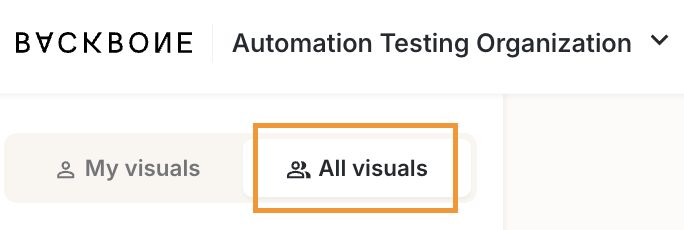
- Wenn diese Option aktiviert ist, können alle Admins und Mitglieder auf Bestellungen anderer Teammitglieder zugreifen, suchen, herunterladen, bearbeiten und stornieren.
- Nutzen Sie das Control Panel, um nach Bestellstatus und Nutzer:innen zu filtern oder nach Bestellnummer bzw. Objektname zu suchen.

- Laden Sie Bilder von Kolleg:innen herunter, wenn diese nicht verfügbar sind.
Visuals teilen:
- Klicken Sie oben in Ihrer Galerie auf „Copy link“ (Link kopieren).
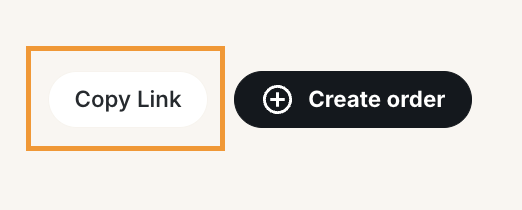
- Teilen Sie Bestelllinks mit Teammitgliedern.
💳 Abo verwalten & Rechnungsadresse
So funktioniert die Abrechnung:
- Öffnen Sie die Abodetails über das Dropdown-Menü oben rechts („Abonnement“).
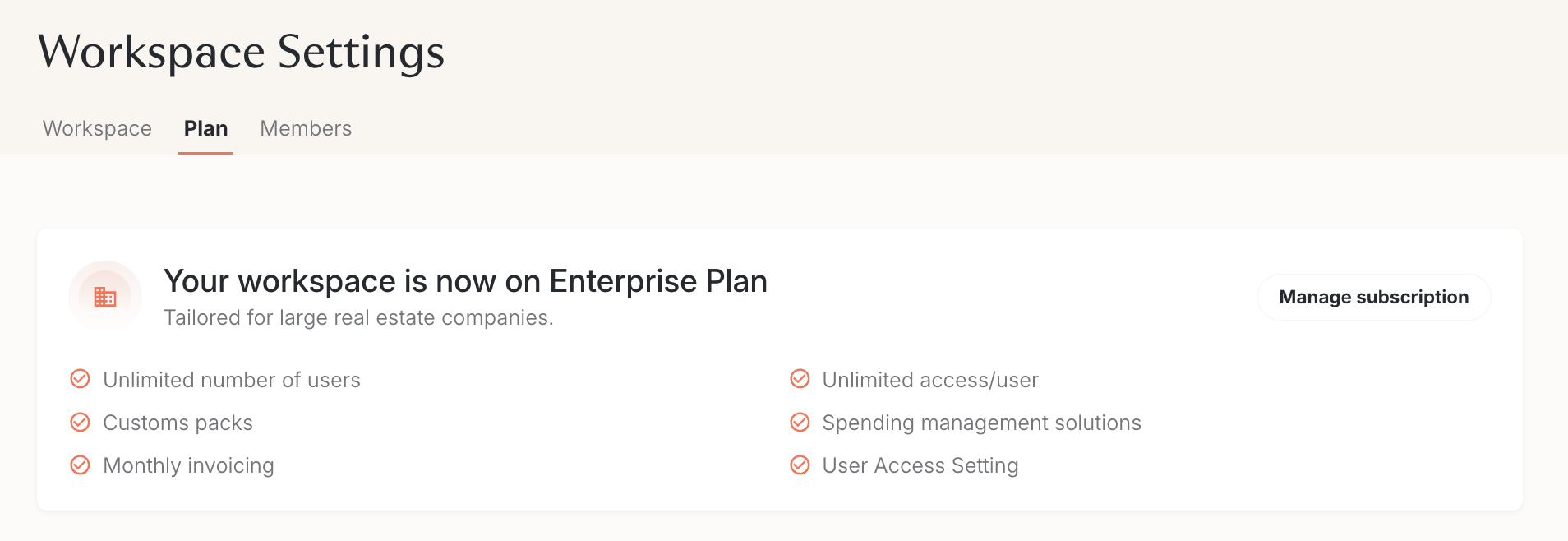
- Die Abrechnung startet 30 Tage nach Ihrer Registrierung (nach der Testphase) im Pro Plan.
- Abrechnungsintervall:
- Jährliche Abos: einmal pro Jahr
- Monatliche Abos: alle 30 Tage
- Admins können Rechnungsdaten (inkl. USt-IdNr.) unter „Dein Profil“ (Profile) > „Manage my invoice addresses“ (Meine Rechnungsadressen verwalten) aktualisieren.

Individuelle Verträge:
Wenn Sie mit Ihrem/Ihrer Account Executive bei Backbone einen individuellen Vertrag vereinbart haben, wenden Sie sich für Zahlungsinformationen direkt an diese Person.
❌ So kündigen Sie Ihr Abonnement (Pro & Enterprise)
Abonnement kündigen:
- Loggen Sie sich in Ihr Backbone-Konto ein hier.
- Öffnen Sie „Abonnement“ über das Dropdown-Menü.
- Klicken Sie auf „Abonnement verwalten“ (Manage subscription).
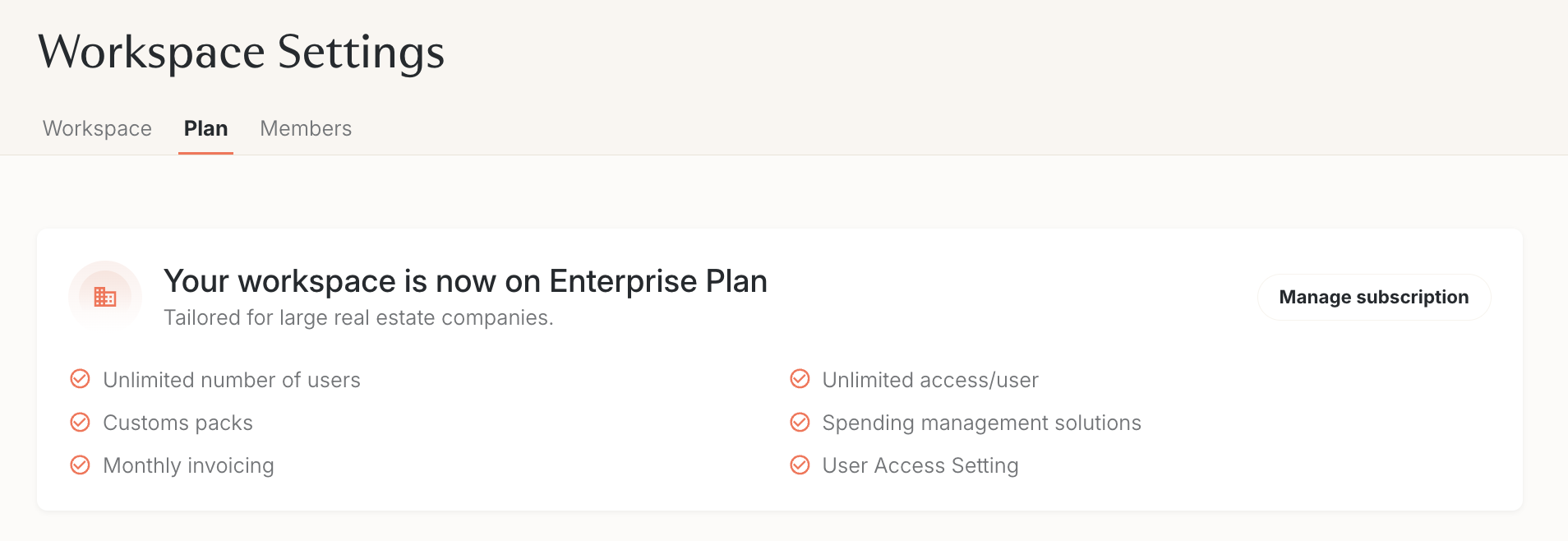
- Klicken Sie auf „Abonnement kündigen“ (Cancel Subscription).
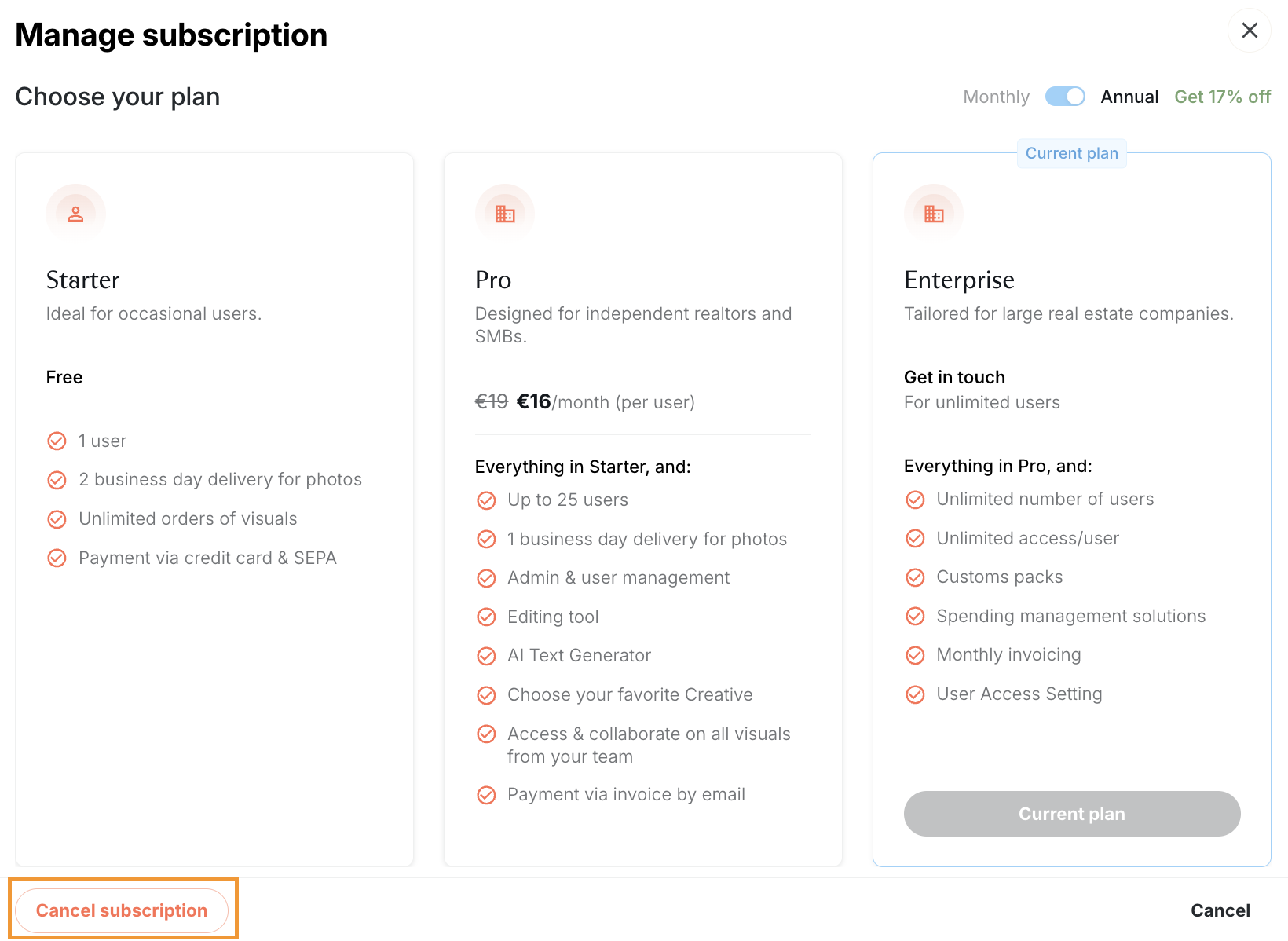
- Füllen Sie das Verifizierungsformular aus, um die Kündigung zu bestätigen.
Wichtige Informationen:
Eine Kündigung wird immer zum nächsten Verlängerungsdatum wirksam (monatlich oder jährlich – je nach Plan):
- Wenn Sie vor dem Verlängerungsdatum kündigen: Die Kündigung greift zum Ende des aktuellen Abrechnungszeitraums. Falls bereits abgebucht wurde, erstattet unser Finance-Team 100 %.
- Wenn Sie nach dem Verlängerungsdatum kündigen: Die Kündigung greift zum Ende des folgenden Abrechnungszyklus. Sie behalten den Zugriff für den gesamten bezahlten Zeitraum, jedoch ist nach erfolgter Verlängerung keine Rückerstattung mehr möglich.
Weitere Details:
- Keine Kündigungsgebühren.
- Das Abonnement bleibt bis zum Ende des aktuellen Abrechnungszeitraums aktiv.
- Sie behalten den Zugriff auf die Funktionen bis zum Ende des bezahlten Zeitraums.
- Nach der Kündigung wird Ihr Konto auf den kostenlosen Starter-Plan zurückgesetzt.
- Ihre Daten und Projekte bleiben sicher und weiterhin zugänglich.
❓ FAQ
Q: Was passiert nach Ende meines kostenlosen Tests? A: Ihre Zahlungsmethode wird automatisch belastet, sofern Sie nicht vor Ende der Testphase kündigen.
Q: Kann ich meinen Plan upgraden oder downgraden? A: Ja, Sie können Ihren Plan jederzeit ändern. Kontaktieren Sie Ihre:n Account Manager:in bei Backbone oder abonnieren/kündigen Sie wie oben beschrieben.
Q: Was ist der Unterschied zwischen Admin und Mitglied? A: Admins verwalten Mitglieder, Abrechnung und das gesamte Abo. Mitglieder haben Zugriff je nach zugewiesenen Berechtigungen.
Q: Gibt es Limits für die Anzahl meiner Bestellungen? A: Nein, es gibt keine Limits. Sie können so viele Bestellungen aufgeben, wie Sie benötigen.
Q: Was passiert mit meinen Visuals, wenn ich auf Starter downgrade? A: Ihre Daten und Projekte bleiben sicher und zugänglich. Sie verlieren jedoch den Zugriff auf Pro/Enterprise-Funktionen wie 1-Tages-Lieferung, Team-Kollaboration und KI-Tools.
Q: Kann ich mehr Nutzer:innen hinzufügen als mein Plan erlaubt? A: Der Pro Plan unterstützt bis zu 25 Nutzer:innen. Wenn Sie mehr benötigen, nutzen Sie den Enterprise Plan mit unbegrenzten Nutzer:innen.
Q: Wie funktioniert die 1-Werktag-Lieferung? A: Im Pro und Enterprise Plan werden Fotos innerhalb von einem Werktag geliefert (Mo–Fr, Feiertage ausgenommen). Dies gilt nur für Fotos, nicht für alle Produkttypen.
Q: Kann ich eine Rückerstattung erhalten? A: Kontaktieren Sie Ihre:n Account Manager:in oder unser Support-Team, um Ihren Fall und mögliche Optionen zu besprechen.