Das Fotostudio ist die All-in-One-Bearbeitungslösung von Backbone, die direkt in unsere Plattform integriert ist. Sie können Ihre Bilder optimieren, personalisieren und anpassen, ohne Ihr Konto verlassen zu müssen.
Mit unseren KI-gestützten Werkzeugen richten Sie einen Raum im Stil Ihrer Wahl ein (Staging), optimieren Perspektive, Farbton und Himmel eines Fotos (Verbessern) und entfernen unerwünschte Objekte mit einem Klick (Radierer). Anschließend verbergen Sie private Details mit dem Werkzeug „Unschärfe“ und nutzen „Anpassen“, um Filter anzuwenden, das Bild zuzuschneiden, die Größe zu ändern, Anmerkungen hinzuzufügen oder Ihr Logo einzufügen.
🧭 Schritt-für-Schritt-Anleitung
Zugriff auf das Fotostudio
- Öffnen Sie Ihre Bildergalerie.
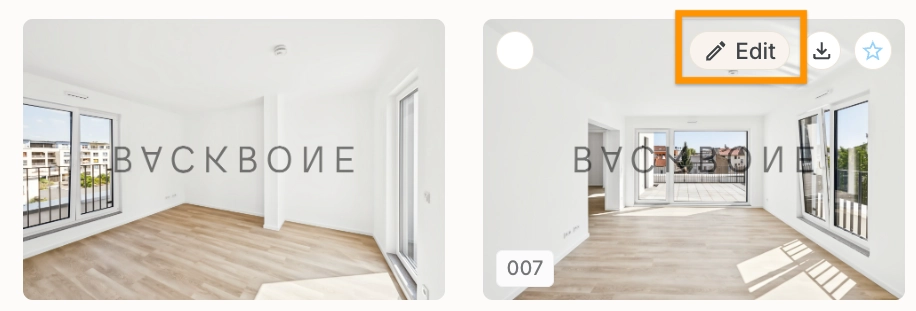
- Bewegen Sie den Mauszeiger über ein gekauftes oder von Ihnen hochgeladenes Bild.
- Klicken Sie auf das Stift-Symbol (Bearbeiten), um das Fotostudio zu öffnen. Sie können es auch über die Vergrößerungsansicht eines Bildes öffnen.
Das Fotostudio ist nur auf dem Computer verfügbar. Wenn Ihr Browserfenster zu schmal ist, wird die Meldung „Nicht unterstütztes Gerät“ angezeigt. Maximieren Sie in diesem Fall Ihr Browserfenster.
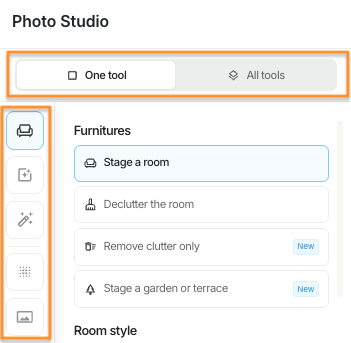
Die Werkzeuge werden als Symbole in der linken Seitenleiste angezeigt: Staging, Verbessern, Radierer, Unschärfe und Anpassen. Bewegen Sie den Mauszeiger über ein Symbol, um dessen Namen anzuzeigen. Staging ist standardmäßig ausgewählt.
Ohne Pro-Abo können Sie die Werkzeuge „Unschärfe“ und „Anpassen“ nutzen. „Staging“, „Verbessern“ und „Radierer“ werden als gesperrt angezeigt.
Oben in der Werkzeugleiste können Sie zwischen zwei Ansichten wechseln:
- Ein Werkzeug: Zeigt jeweils ein Werkzeug mit seinen Optionen an.
- Alle Werkzeuge: Zeigt alle Werkzeuge an, sodass Sie mehrere Werkzeuge in einem Durchgang kombinieren können (siehe Mehrere Werkzeuge in einem Durchgang kombinieren).
Werkzeug „KI Virtuelles Staging“ (Staging)
KI Virtuelles Staging ermöglicht es Ihnen, Immobilienbilder in wenigen Sekunden zu transformieren: Richten Sie einen Raum komplett neu ein, gestalten Sie den bestehenden Stil um oder räumen Sie ihn digital auf.
Traditionelles Staging ist oft kostspielig und zeitaufwendig, und die Ergebnisse liegen häufig erst nach Tagen vor. Mit KI Virtuelles Staging präsentieren Sie Ihre Immobilien sofort mit professionellen Bildern – so erkennen potenzielle Käufer das volle Potenzial eines Raumes auf den ersten Blick.
1. Wählen Sie Ihre Staging-Methode aus
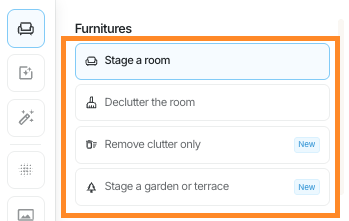
Wählen Sie unter Möbel eine von vier Optionen:
- Raum einrichten: richtet den Raum im gewählten Stil ein und ersetzt vorhandene Möbel.
- Raum leeren: leert den Raum, indem alle Möbel entfernt werden.
- Nur Unordnung entfernen: räumt den Raum auf, indem störende Gegenstände entfernt werden, während die Möbel unverändert bleiben.
- Garten oder Terrasse einrichten: inszeniert einen Außenbereich.
2. Wählen Sie einen Raumstil
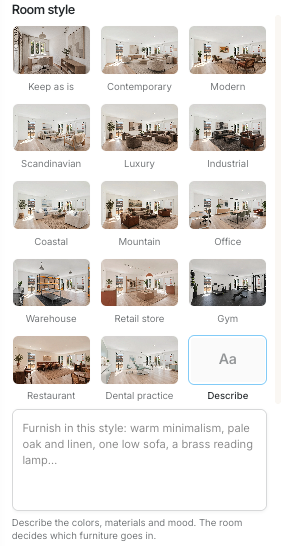
Wählen Sie unter Raumstil einen Stil aus den Kacheln aus:
- So belassen: Die Standardeinstellung. Die vorhandenen Möbel bleiben erhalten, und nur die unter Oberflächen ausgewählten Wände, Böden oder Deckenleuchten werden angepasst.
- Wohnstile: Zeitgenössisch, Modern, Skandinavisch, Luxuriös, Industrial, Küste und Berge.
- Gewerbeflächen: Büro, Lager, Einzelhandel, Fitnessstudio, Restaurant und Zahnarztpraxis. Wenn Sie eine Gewerbefläche auswählen, wird der Raumtyp automatisch festgelegt.
- Beschreiben: Beschreiben Sie den gewünschten Stil in Ihren eigenen Worten (bis zu 1.500 Zeichen) – zum Beispiel Farben, Materialien oder Atmosphäre. Welche Möbel eingefügt werden, hängt vom jeweiligen Raum ab.
3. Wählen Sie den Raumtyp
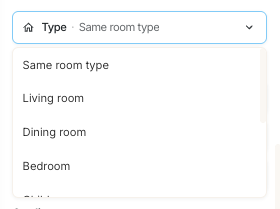
Unter Typ ist Gleicher Raumtyp standardmäßig ausgewählt und wird automatisch erkannt. Sie können auch Wohnzimmer, Esszimmer, Schlafzimmer, Kinderzimmer, Küche, Badezimmer, Büro oder Terrasse wählen. Wenn Sie einen anderen Raumtyp wählen, wird der Raum innerhalb seiner Wände umgewandelt: Möbel und Ausstattung ändern sich, Architektur und Kamerawinkel bleiben gleich.
4. Passen Sie die Oberflächen an
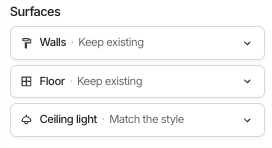
Unter Oberflächen können Sie außerdem Folgendes ändern:
- Wände: Wählen Sie aus 12 Farben.
- Boden: Wählen Sie aus 7 Belägen.
- Deckenleuchte: Passend zum Stil (Standard) oder Vorhandene beibehalten. Diese Option wird nur bei Wohnstilen angezeigt.
Wände und Boden sind standardmäßig auf Vorhandene beibehalten eingestellt.
5. Wählen Sie die Qualität
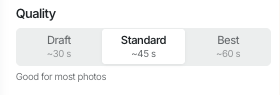
- Entwurf (ca. 30 Sekunden): ideal, um verschiedene Stile schnell zu vergleichen.
- Standard (ca. 45 Sekunden): die Standardeinstellung, für die meisten Fotos geeignet.
- Beste (ca. 60 Sekunden): die schärfsten Details.
6. Fügen Sie ein KI-Label hinzu (optional)
Fügen Sie ein Label hinzu, um zu zeigen, dass das Bild virtuell inszeniert wurde. Das Label wird in das gespeicherte Foto übernommen.
- Aktivieren Sie KI-Label.
- Wählen Sie den Label-Stil: das Badge AI, das Badge AI MODIFIED oder Text, um Ihren eigenen Wortlaut zu schreiben.
- Wählen Sie die Farbe des Labels: Schwarz oder Weiß.
- Stellen Sie die Opazität mit dem Schieberegler ein.
- Ziehen Sie das Label auf dem Bild, um es zu verschieben, und ziehen Sie an einer Ecke, um die Größe zu ändern. Um es an seine ursprüngliche Position zurückzusetzen, klicken Sie auf Position zurücksetzen.
Stellen Sie sicher, dass Sie lokale Werbevorschriften einhalten, bevor Sie virtuell inszenierte Bilder veröffentlichen.

7. Generieren Sie Ihr Bild
Klicken Sie auf Generieren.
- Über dem Foto erscheint ein Fortschrittsbalken, der den aktuellen Schritt, den Prozentsatz und die verbleibende Zeit anzeigt. Das Bild wird während der Bearbeitung fortlaufend aktualisiert.
- Sobald der Vorgang abgeschlossen ist, wird das Ergebnis angezeigt. Sie können es direkt mit dem Originalbild vergleichen (siehe Ergebnisse prüfen und vergleichen).
- Wenn Sie mit dem Ergebnis zufrieden sind, fahren Sie mit dem Schritt Ihre Bilder speichern fort.
Werkzeug „Verbessern“
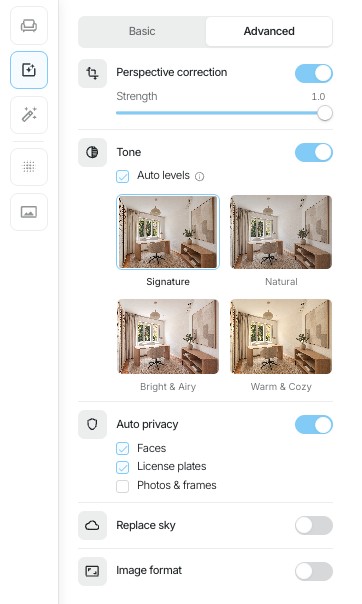
Das Werkzeug Verbessern optimiert Perspektive, Farbton und Himmel Ihres Fotos. Sie haben die Wahl zwischen zwei Modi:
Basis wendet unsere empfohlenen Einstellungen mit einem Klick an (In der Auto-Optimierung enthalten): Perspektivkorrektur, Signature-Ton mit Auto-Tonwerten sowie Auto-Datenschutz für Gesichter und Kennzeichen. Sie müssen nur entscheiden, ob der Himmel ersetzt werden soll.
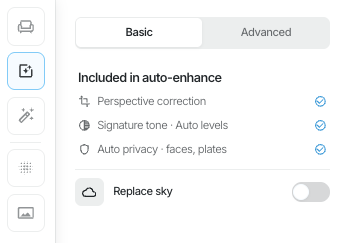
Erweitert ermöglicht es Ihnen, jede Einstellung selbst festzulegen:
- Perspektivkorrektur: Passen Sie die Stärke an.
- Ton: Signature (Standard), Natürlich, Hell & luftig oder Warm & gemütlich, mit der Option Auto-Tonwerte.
- Auto-Datenschutz: Machen Sie Gesichter, Kennzeichen sowie Fotos & Bilderrahmen automatisch unkenntlich. Fotos & Bilderrahmen ist standardmäßig deaktiviert.
- Himmel ersetzen: Klar (standardmäßig ausgewählt), Tiefe Wolken, Neutral oder Hohe Wolken.
- Bildformat: JPEG, PNG oder WEBP, mit einstellbarer Qualität.
- Wählen Sie Basis oder Erweitert und legen Sie Ihre Einstellungen fest.
- Klicken Sie auf Generieren.
- Wenn Sie mit dem Ergebnis zufrieden sind, fahren Sie mit dem Schritt Ihre Bilder speichern fort.
Werkzeug „Radierer“
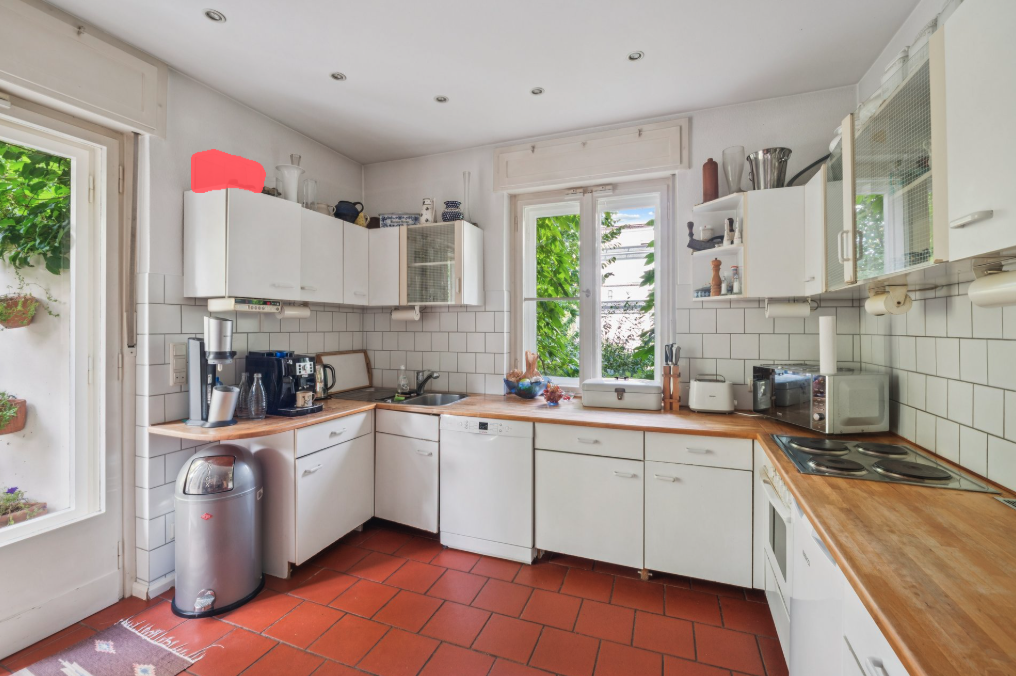
Mit dem Radierer entfernen Sie unerwünschte Elemente aus einem Bild. Der Hintergrund wird dabei automatisch rekonstruiert, um ein natürlich wirkendes Ergebnis zu erzielen.
- Wählen Sie in der Werkzeugleiste Radierer aus.
- Bewegen Sie den Mauszeiger über das Objekt, das Sie entfernen möchten: Es wird automatisch hervorgehoben. Klicken Sie darauf, um es auszuwählen. Klicken Sie erneut, um die Auswahl wieder aufzuheben.
- Für alle Elemente, die nicht automatisch hervorgehoben werden, nutzen Sie den Pinsel und übermalen Sie den entsprechenden Bereich. Die Pinselgröße können Sie nach Bedarf anpassen.
- Klicken Sie auf Generieren, um das Ergebnis anzuzeigen.
- Wenn Sie mit dem Ergebnis zufrieden sind, fahren Sie mit dem Schritt Ihre Bilder speichern fort.
Werkzeug „Unschärfe“
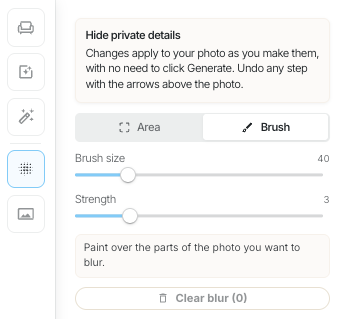
Mit dem Werkzeug Unschärfe können Sie private Details manuell verbergen, zum Beispiel ein Familienfoto an der Wand oder eine Hausnummer. Dieses Werkzeug steht allen Nutzern zur Verfügung, auch ohne Pro-Abo.
- Wählen Sie in der Werkzeugleiste Unschärfe aus.
- Wählen Sie einen Modus:
- Pinsel: Malen Sie über das, was Sie verbergen möchten. Sie können Pinselgröße und Stärke anpassen.
- Bereich: Ziehen Sie einen Rahmen über das Element, das Sie verbergen möchten. Sie können die Stärke anpassen.
- Um alle unscharfen Bereiche auf einmal zu entfernen, klicken Sie auf Unschärfe löschen.
Anpassungswerkzeuge
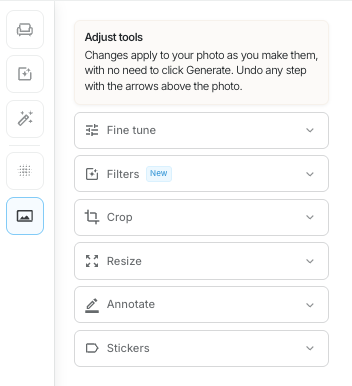
Alle Anpassungswerkzeuge finden Sie in der Seitenleiste unter „Anpassen“. Sie können sie auch ohne Pro-Abo nutzen.
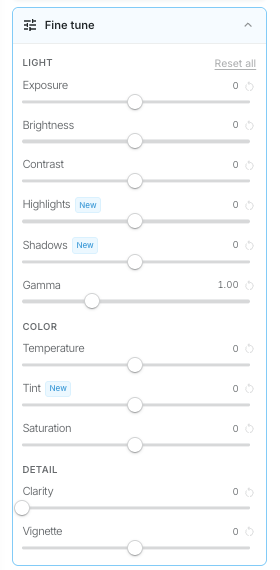
1. Feinabstimmung
Passen Sie 11 Einstellungen in den Gruppen Licht, Farbe und Details an, darunter Helligkeit, Kontrast, Sättigung, Lichter, Schatten und Farbstich.
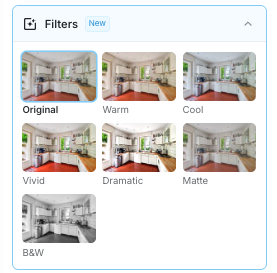
2. Filter
Wenden Sie einen Filter an (Original, Warm, Kühl, Lebendig, Dramatisch, Matt oder S/W) und stellen Sie die Intensität ein.
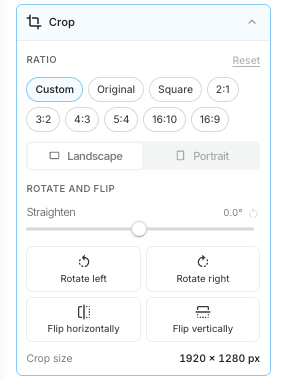
3. Zuschneiden
Schneiden Sie Ihr Bild zu, richten Sie es gerade aus, drehen oder spiegeln Sie es, um bestimmte Bereiche hervorzuheben.
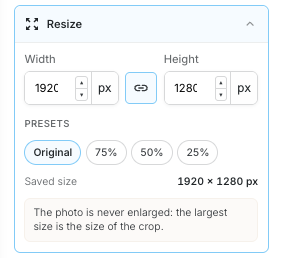
4. Größe ändern
- Verkleinern Sie die Bildabmessungen nach Bedarf. Bilder können nicht vergrößert werden.
- Tipp: Vermeiden Sie es, Bilder auf unter 1200 Pixel zu reduzieren, um eine optimale Qualität zu erhalten.
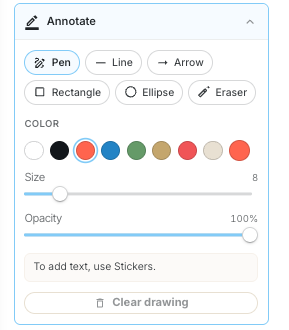
5. Kommentieren
Zeichnen Sie mit Stift, Linie, Pfeil, Rechteck oder Ellipse auf Ihrem Bild. Mit dem Radiergummi entfernen Sie Anmerkungen.
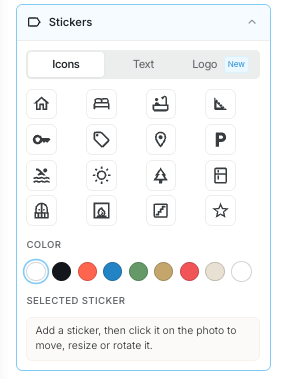
6. Aufkleber
- Symbole: Fügen Sie Immobilien-Symbole hinzu.
- Text: Fügen Sie Text hinzu oder verwenden Sie Vorlagen wie Verkauft oder Besichtigung.
- Logo: Fügen Sie Ihr Firmenlogo hinzu.
Sobald ein Aufkleber hinzugefügt wurde, klicken Sie auf dem Foto darauf, um ihn zu verschieben, seine Größe zu ändern oder ihn zu drehen.
Mehrere Werkzeuge in einem Durchgang kombinieren (Alle Werkzeuge)
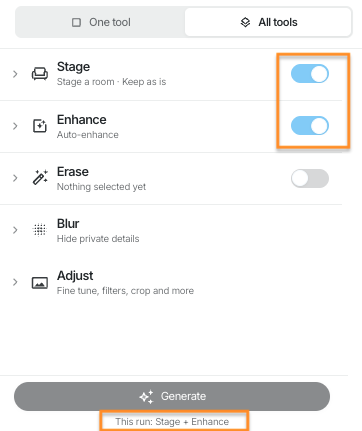
In der Ansicht Alle Werkzeuge können Sie mehrere KI-Werkzeuge mit einem einzigen Klick auf Generieren anwenden.
- Wechseln Sie oben in der Werkzeugleiste zu Alle Werkzeuge.
- Aktivieren Sie die gewünschten Werkzeuge über die jeweiligen Schalter. Die Zeile unter Generieren zeigt an, welche Funktionen im nächsten Durchgang angewendet werden – zum Beispiel Staging + Verbessern.
- Klicken Sie auf Generieren.
Gut zu wissen:
- Verbessern lässt sich mit Staging oder mit Radierer kombinieren.
- Staging und Radierer können nicht im selben Durchgang verwendet werden. Wenn Sie eines aktivieren, wird das andere deaktiviert. Um beide zu nutzen, führen Sie zuerst das eine und dann das andere auf dem Ergebnis aus.
- Unschärfe und Anpassen werden sofort angewendet und sind nie Teil eines Durchgangs.
Ergebnisse prüfen und vergleichen
Nach Ihrem ersten Ergebnis erscheinen über dem Foto drei Ansichten:
- Vorher: das Bild, von dem der letzte Durchgang ausging.
- Vergleichen: Ziehen Sie die Linie über das Foto, um Vorher und Nachher zu vergleichen.
- Nachher: das Ergebnis.

Mit den Pfeilen über dem Foto können Sie bis zu 50 Schritte rückgängig machen und wiederherstellen.
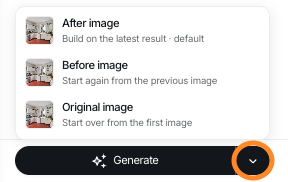
Um festzulegen, wovon Ihr nächster Durchgang ausgeht, klicken Sie auf den Pfeil der Schaltfläche Generieren:
- Nachher-Bild (Standard): baut auf dem letzten Ergebnis auf.
- Vorher-Bild: beginnt erneut beim vorherigen Bild.
- Originalbild: beginnt ganz von vorne mit dem ersten Bild.
Ihre Bilder speichern
Nachdem die Bearbeitung abgeschlossen ist, wählen Sie eine der folgenden Optionen:
- Ergebnis speichern oder Als neu speichern: Speichert das bearbeitete Bild als neue Version in Ihrer Galerie, neben dem Original. Versionen tragen den Namen der Originaldatei mit dem Zusatz v01, v02 usw.
- Speichern und ersetzen: Verfügbar, wenn Sie ein Bild bearbeiten, das bereits eine Fotostudio-Version ist. Überschreibt diese Version.
- Abbrechen: Verwirft Ihre Änderungen und kehrt zur Galerie zurück.

❓ FAQ
F: Kann ich Bilder bearbeiten, die ich nicht gekauft habe? A: Nein, Sie können nur gekaufte Bilder oder Bilder bearbeiten, die Sie in Ihr Konto hochgeladen haben.
F: Kann ich das Fotostudio auf meinem Smartphone oder Tablet nutzen? A: Nein, das Fotostudio ist nur auf einem Computer verfügbar.
F: Was ist die empfohlene Mindestbildgröße nach dem Ändern der Größe? A: Um eine optimale Qualität zu erhalten, sollten Sie Bilder nicht auf unter 1200 Pixel reduzieren.
F: Kann ich mehrere Bearbeitungswerkzeuge für dasselbe Bild verwenden? A: Ja. Sie können alle Werkzeuge in einer einzigen Bearbeitungssitzung verwenden. In der Ansicht Alle Werkzeuge können Sie sogar Staging oder Radierer mit Verbessern in einem Durchgang kombinieren. Staging und Radierer können nicht zusammen ausgeführt werden: Führen Sie zuerst das eine und dann das andere auf dem Ergebnis aus.
F: Wie funktioniert der Radierer? A: Objekte in Ihrem Foto werden automatisch erkannt. Klicken Sie auf ein Objekt, um es auszuwählen, oder malen Sie mit dem Pinsel über einen Bereich, und klicken Sie dann auf Generieren. Die KI entfernt die Auswahl und rekonstruiert den Hintergrund für ein natürliches Ergebnis.
F: Warum ist mein Foto nach „Raum leeren“ kleiner als das Original? A: Raum leeren liefert Bilder mit etwa 2048 Pixeln an der längsten Seite. Die anderen Staging-Methoden behalten die Originalgröße Ihres Fotos bei.
F: Kann ich mehrere Raumstile für denselben Raum ausprobieren? A: Ja. Generieren Sie eine neue Version mit einem anderen Stil und klicken Sie jedes Mal auf Ergebnis speichern, um jede Variante in Ihrer Galerie zu behalten. Verwenden Sie die Qualität Entwurf, um Stile schnell zu vergleichen.
F: Was passiert, wenn ich mit dem Ergebnis nicht zufrieden bin? A: Machen Sie die Änderung rückgängig oder klicken Sie auf den Pfeil der Schaltfläche Generieren, um mit anderen Einstellungen vom Vorher-Bild oder vom Originalbild neu zu beginnen. Sie können auch auf Abbrechen klicken, um alle Änderungen zu verwerfen.
F: Kann ich meine Möbel behalten und nur die Wände oder den Boden ändern? A: Ja. Wählen Sie So belassen als Raumstil und anschließend unter Oberflächen eine neue Wandfarbe, einen neuen Boden oder eine neue Deckenleuchte. Um die Möbel zu behalten und den Raum aufzuräumen, verwenden Sie Nur Unordnung entfernen.
F: Warum sollte ich meinen virtuell inszenierten Bildern ein KI-Label hinzufügen? A: Ein KI-Label zeigt, dass ein Bild virtuell inszeniert wurde, und sorgt so für Transparenz gegenüber potenziellen Käufern. Prüfen Sie vor der Veröffentlichung virtuell inszenierter Bilder die lokalen Werbevorschriften.
F: Macht das Fotostudio Gesichter und Kennzeichen automatisch unkenntlich? A: Ja, das Werkzeug Verbessern macht Gesichter und Kennzeichen standardmäßig unkenntlich. Um andere Elemente wie Hausnummern zu verbergen, verwenden Sie das Werkzeug Unschärfe.
F: Eine Fehlermeldung zeigt an, dass mein Foto nicht verarbeitet werden konnte. Was soll ich tun? A: Klicken Sie erneut auf Generieren. Wenn das Problem weiterhin besteht, versuchen Sie es zuerst mit der Qualität Entwurf. Falls es dann immer noch nicht funktioniert, wenden Sie sich an unser Support-Team und teilen Sie den in der Meldung angezeigten Fehlercode mit.
F: Kann ich nach dem Speichern zu meinem Originalbild zurückkehren? A: Ja. Ergebnis speichern fügt Ihrer Galerie eine neue Version hinzu und ersetzt niemals Ihr Originalbild.
F: Gibt es eine Begrenzung, wie viele Bilder ich bearbeiten kann? A: Nein, Sie können so viele gekaufte oder hochgeladene Bilder bearbeiten, wie Sie benötigen.
F: Gibt es zusätzliche Kosten für die Nutzung der Fotostudio-Werkzeuge? A: Die Werkzeuge „Unschärfe“ und „Anpassen“ sind für alle Nutzer kostenlos. „Staging“, „Verbessern“ und „Radierer“ sind im Pro-Abo enthalten. Mit dem Abo fallen dafür keine zusätzlichen Gebühren an. Mehr zu unseren Preisen finden Sie auf unserer Preisseite.