Das Photo Studio ist die All-in-One-Bearbeitungslösung von Backbone, die direkt in unserer Plattform integriert ist. Sie können Ihre Bilder optimieren, personalisieren und verbessern, ohne Ihr Konto verlassen zu müssen.
Sie können Anpassungstools wie Zuschneiden, Farbkorrektur, Weichzeichnen, Größenänderung und Branding-Overlays verwenden. Oder nutzen Sie unsere KI-gestützten Tools wie den Radierer, um unerwünschte Elemente zu entfernen, die Option Verbessern, um den Himmel zu ersetzen, und KI Virtual Staging, um leere Räume in wenigen Sekunden zu möblieren oder bereits möblierte Räume neu zu gestalten.
🧭 Schritt-für-Schritt-Anleitung
Zugriff auf das Photo Studio
- Öffnen Sie Ihre Bildergalerie.
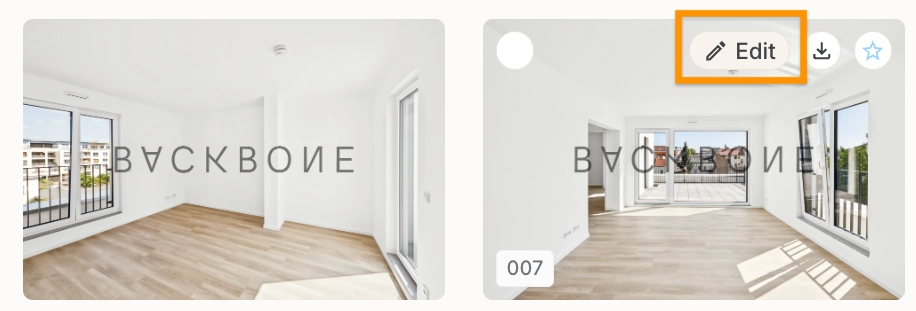
- Bewegen Sie den Mauszeiger über ein gekauftes Bild oder ein von Ihnen hochgeladenes Bild.
- Klicken Sie auf das Stift-Symbol zum Bearbeiten, um das Photo Studio zu öffnen.
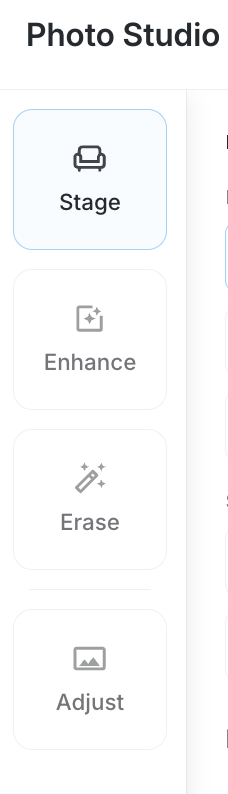
Ihnen werden mehrere Bearbeitungsoptionen in der linken Spalte angezeigt.
KI Virtual Staging-Tool
KI Virtual Staging ermöglicht es Ihnen, Immobilienbilder in Echtzeit zu transformieren: Statten Sie leere Räume virtuell mit Möbeln aus oder gestalten Sie bereits möblierte Zimmer mit verschiedenen Designstilen komplett neu.
Während traditionelles Staging oft kostspielig und zeitaufwendig ist, können Sie Ihre Immobilien mit KI Virtual Staging sofort mit professionellen Bildern präsentieren. Dies hilft potenziellen Käufern, das volle Potenzial eines Raumes auf den ersten Blick zu erkennen.
1. Wählen Sie Ihre Staging-Methode aus
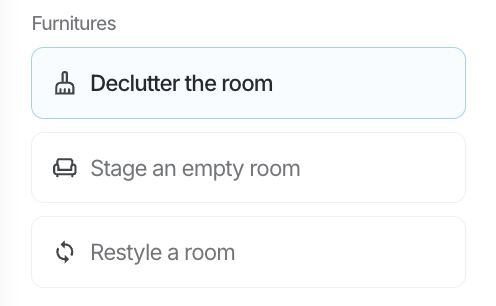
Wählen Sie zwischen drei Staging-Optionen:
- Raum entrümpeln: Leeren Sie einen ganzen Raum, indem alle Möbel entfernt werden
- Leeren Raum einrichten: Fügen Sie KI-generierte Möbel in unmöblierte Räume ein
- Raum neu gestalten: Ersetzen Sie vorhandene Möbel digital durch neue Designstile
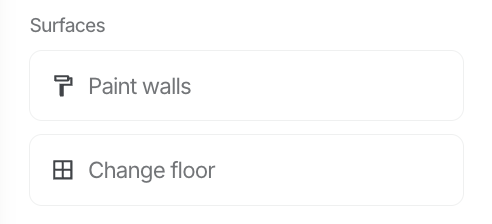
Sie können außerdem Oberflächen anpassen, zum Beispiel die Farbe der Wände und des Bodens.
2. Konfigurieren Sie Ihre Staging-Einstellungen
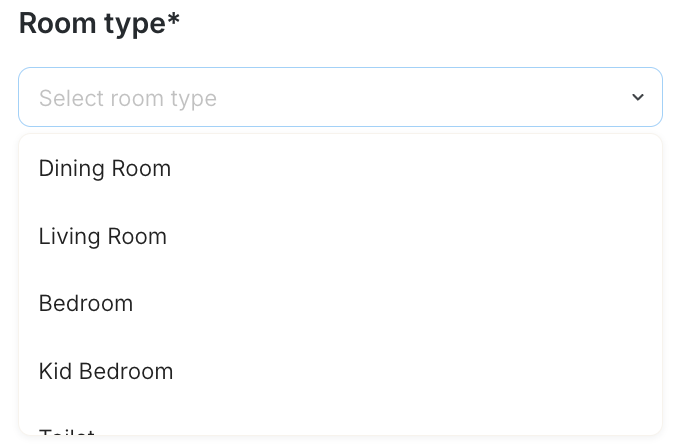
- Raumtyp auswählen: Wählen Sie im Dropdown-Menü einen Raumtyp aus, z. B. Schlafzimmer, Wohnzimmer oder Küche, damit die KI passende Möbel und Layouts vorschlagen kann.
- Designstil auswählen: Wählen Sie Ihren bevorzugten Stil aus den verfügbaren Optionen aus. Die verfügbaren Stile variieren je nach Raumtyp.
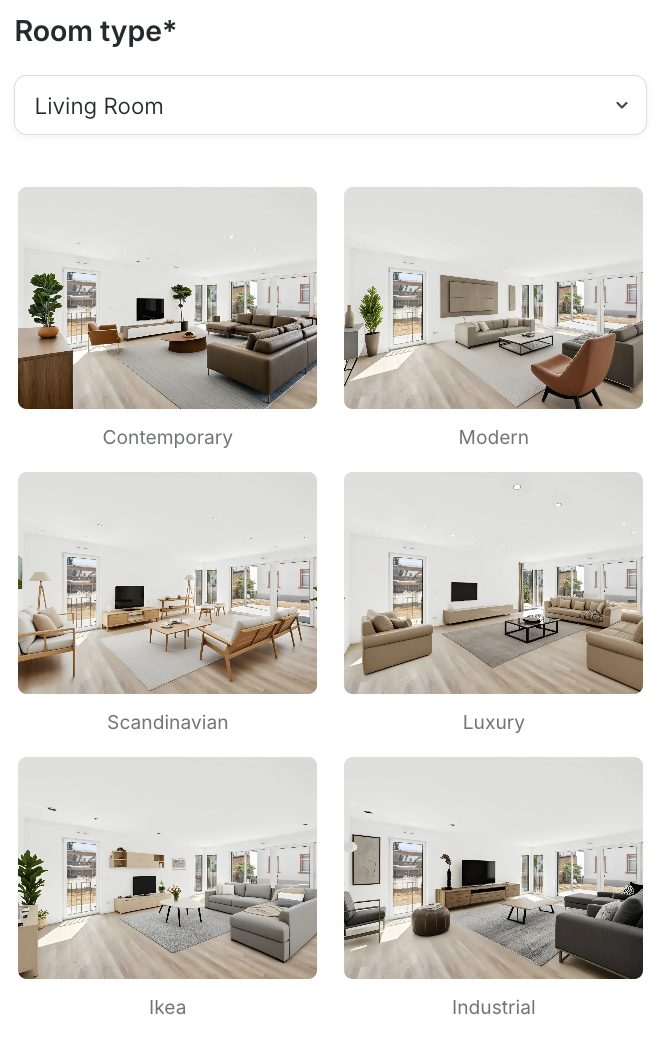
Beispiele für verfügbare Stile:
- Zeitgenössisch
- Modern
- Skandinavisch
- Luxus
- IKEA
- Industriell
- Kinderzimmer
- Jungenzimmer
- Mädchenzimmer
3. Verfeinern Sie Ihr Staging
Maskierungswerkzeuge
Verwenden Sie die Maskierungswerkzeuge, wenn Sie mehr Kontrolle über das generierte Ergebnis wünschen.
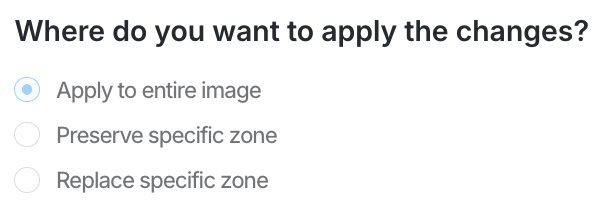
- Verwenden Sie Bereich beibehalten, um ein Element unverändert zu lassen.
- Verwenden Sie Bereich ersetzen, um nur den ausgewählten Bereich zu verändern.
Bodeneinstellungen

- Die Option Boden unverändert lassen ist standardmäßig ausgewählt und bewahrt in den meisten Fällen den ursprünglichen Boden.
- Deaktivieren Sie diese Option, wenn die KI den Boden im generierten Bild verändern soll.
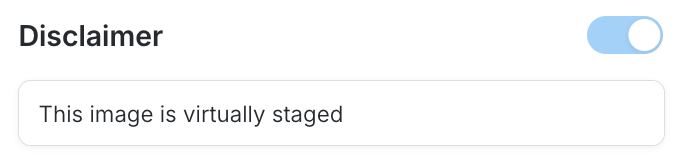
Hinweistext
- Standardmäßig wird kein Hinweistext hinzugefügt.
- Aktivieren Sie die Hinweis-Option, um unten rechts im generierten Bild einen Text hinzuzufügen.
- Sie können den vorgeschlagenen Hinweistext nach Bedarf anpassen.
- Stellen Sie sicher, dass Sie lokale Werbevorschriften einhalten, bevor Sie virtuell gestagte Bilder veröffentlichen.
4. Generieren Sie Ihr gestagtes Bild
- Klicken Sie auf Generieren, um den KI-Staging-Prozess zu starten.
- Während Ihr Bild verarbeitet wird, wird eine Ladeanzeige angezeigt.
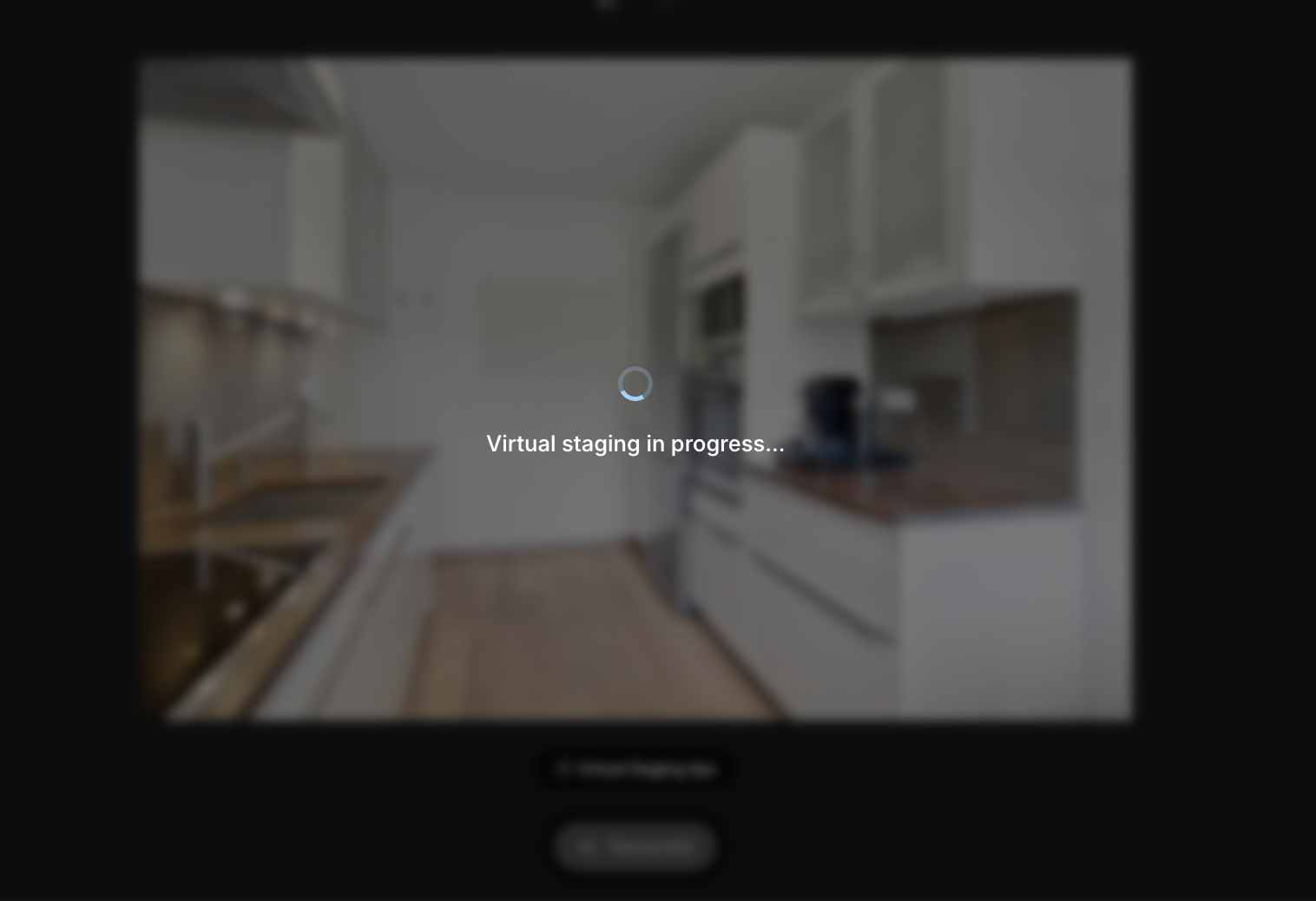
- Sobald der Vorgang abgeschlossen ist, ersetzt das gestagte Bild das Original im Bearbeitungsbereich.
- Wenn Sie mit dem Ergebnis zufrieden sind, gehen Sie zum Schritt Ihre Bilder speichern.
Tool „Verbessern“
- Um ein Foto automatisch zu verbessern, klicken Sie im Tool Verbessern auf Generieren. Die KI verbessert das Foto automatisch, indem Farben, Licht und Schärfe optimiert werden.
- Wenn Sie den Himmel ersetzen möchten, aktivieren Sie vor dem Generieren die Option Himmel ersetzen. Anschließend können Sie den Himmelsstil auswählen, den die KI anwenden soll.
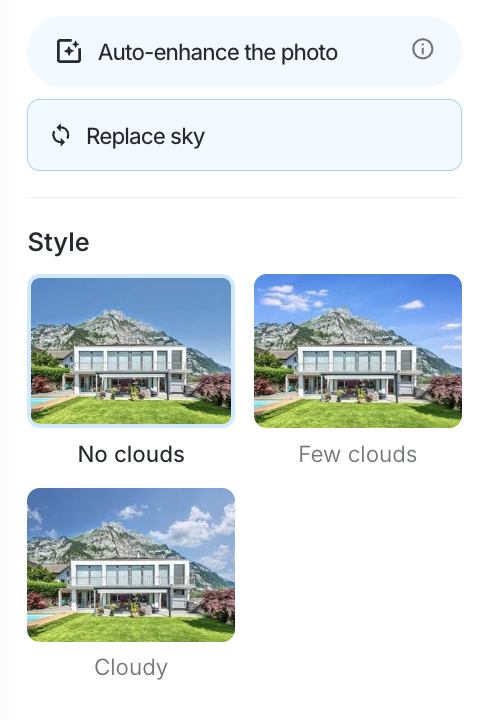
- Wenn Sie mit dem Ergebnis zufrieden sind, gehen Sie zum Schritt Ihre Bilder speichern.
Tool „Radierer“
Mit dem Radierer können Sie unerwünschte Elemente aus einem Bild entfernen. Der Hintergrund wird automatisch rekonstruiert, um ein natürlich wirkendes Ergebnis zu erzielen.
- Wählen Sie im Photo Studio in der Symbolleiste die Option Radierer aus.
- Verwenden Sie den Pinsel, um über die Objekte oder Bereiche zu malen, die Sie entfernen möchten.
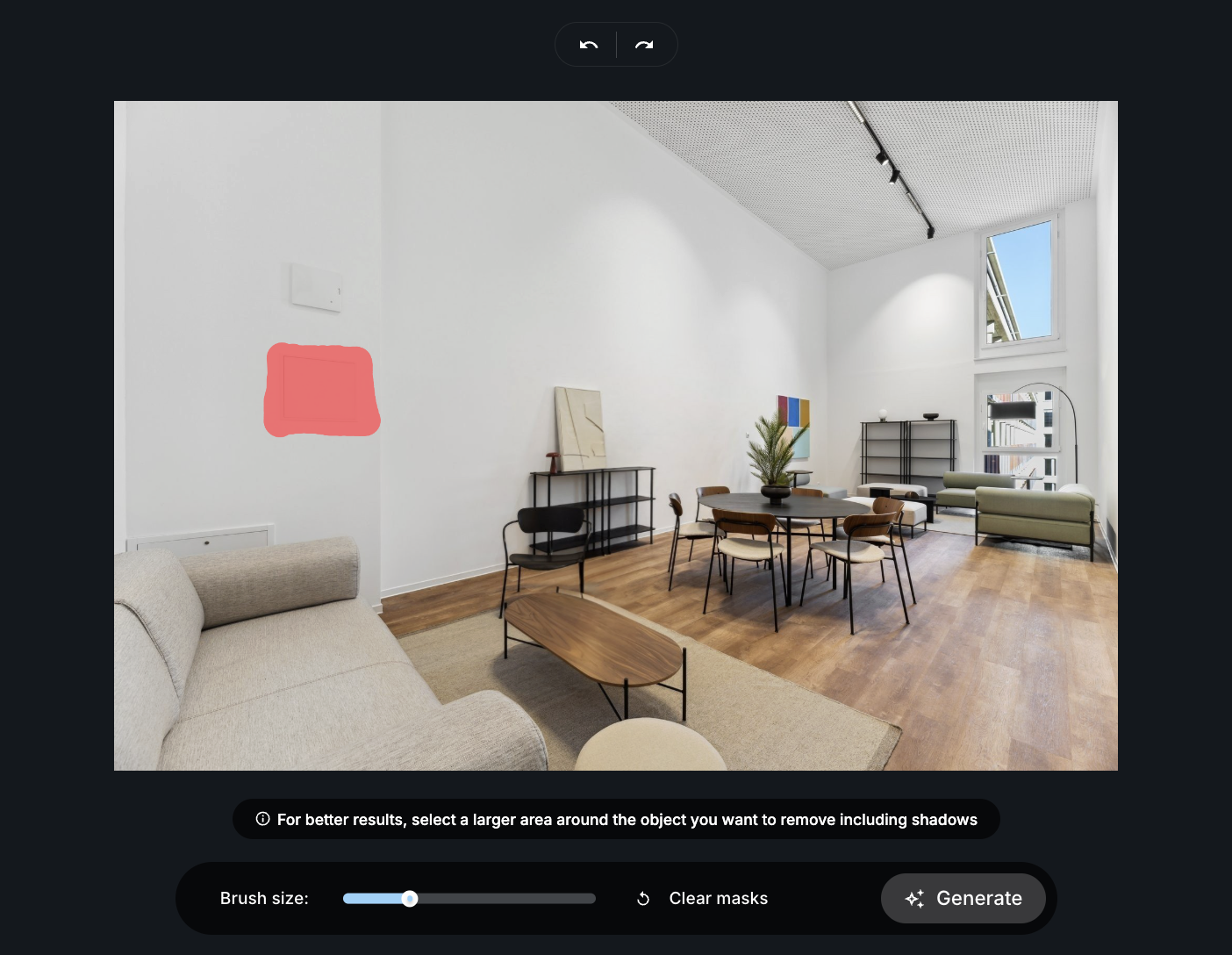
- Klicken Sie auf Generieren, um das Ergebnis in der Vorschau anzuzeigen.
- Wenn Sie mit dem Ergebnis zufrieden sind, gehen Sie zum Schritt Ihre Bilder speichern.
Anpassungstools
Alle Anpassungstools sind über die linke Symbolleiste zugänglich:
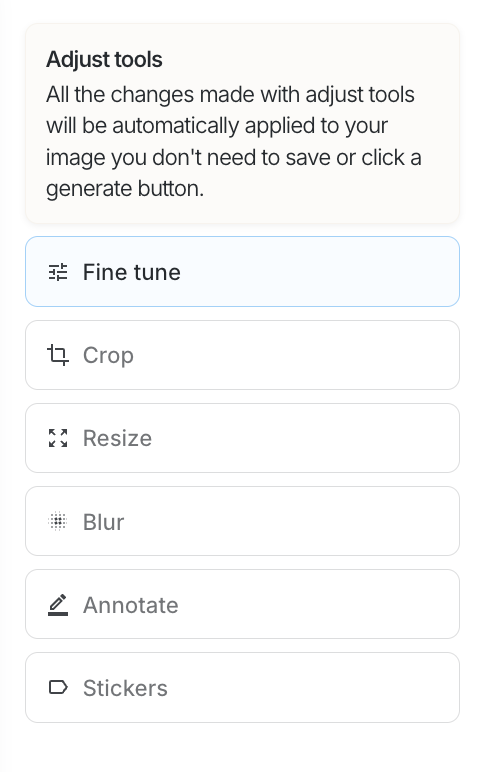
1. Feinabstimmung
Passen Sie die visuellen Parameter an Ihren Stil an:
- Helligkeit
- Kontrast
- Sättigung
- Temperatur, für wärmere oder kühlere Farbtöne
- Klarheit
- Belichtung
- Gamma
- Vignette
2. Zuschneiden
Drehen und schneiden Sie Ihr Bild zu, um sich auf bestimmte Bereiche zu konzentrieren.
Diese Anpassungen helfen dabei, Beleuchtung, Farbe und die allgemeine Bildschärfe zu korrigieren.
3. Größe ändern
- Passen Sie die Abmessungen nach Bedarf an.
- Best Practice: Vermeiden Sie es, Bilder auf unter 1200 Pixel zu reduzieren, um eine optimale Qualität zu erhalten.
4. Weichzeichnen
Verwischen Sie sensible Informationen sofort:
- Wählen Sie die Option Weichzeichnen.
- Übermalen Sie Elemente, die Sie verwischen möchten, z. B. Nummernschilder, Gesichter oder benachbarte Grundstücke.
Dadurch bleibt die Privatsphäre geschützt, während die Bilder weiterhin verwendbar bleiben.
5. Kommentieren
Fügen Sie Informationen direkt zu Ihren Bildern hinzu:
- Fügen Sie Text ein, um wichtige Merkmale hervorzuheben
- Verwenden Sie Pfeile, um auf bestimmte Bereiche hinzuweisen
Dies kann für interne Notizen, Erklärungen oder Marketing-Anmerkungen hilfreich sein.
6. Aufkleber
Fügen Sie Branding-Elemente zu Ihren Bildern hinzu:
- Fügen Sie Ihr Logo ein
- Fügen Sie andere Bilddateien als Überlagerungen hinzu
Diese Funktion ermöglicht es Ihnen, die Sichtbarkeit Ihrer Marke ohne externe Design-Tools zu erhalten.
Ihre Bilder speichern
Nachdem die Bearbeitung abgeschlossen ist, wählen Sie eine der folgenden Optionen:

- Speichern und ersetzen: Ersetzt das Originalbild in Ihrer Galerie
- Als neu speichern: Speichert das generierte oder bearbeitete Bild als neue Datei und kehrt zur Bildergalerie zurück
- Abbrechen: Verwirft Änderungen und kehrt zur Bildergalerie zurück
❓ FAQ
F: Kann ich Bilder bearbeiten, die ich nicht gekauft habe? A: Nein, Sie können nur gekaufte Bilder oder Bilder bearbeiten, die Sie in Ihr Konto hochgeladen haben.
F: Was ist die empfohlene Mindestbildgröße nach dem Zuschneiden? A: Um eine optimale Qualität zu erhalten, sollten Sie Bilder nicht auf unter 1200 Pixel reduzieren.
F: Kann ich mehrere Bearbeitungstools für dasselbe Bild verwenden? A: Ja. Sie können alle Tools in einer einzigen Bearbeitungssitzung kombinieren.
F: Wie funktioniert der Radierer? A: Der Radierer nutzt künstliche Intelligenz, um ausgewählte Objekte zu entfernen und den Hintergrund intelligent neu aufzubauen, sodass ein natürliches Ergebnis entsteht.
F: Wie lange dauert es, ein gestagtes Bild zu generieren? A: KI Virtual Staging generiert Ergebnisse in Echtzeit, in der Regel innerhalb weniger Sekunden. Das ist deutlich schneller als traditionelle Staging-Methoden, die mehrere Tage dauern können.
F: Kann ich mehrere Designstile für denselben Raum ausprobieren? A: Ja, Sie können mehrere Versionen mit unterschiedlichen Stilen generieren. Verwenden Sie Als neu speichern statt Speichern und ersetzen, um mehrere Varianten zu behalten.
F: Was passiert, wenn ich mit dem Ergebnis nicht zufrieden bin? A: Sie können auf Abbrechen klicken, um die Änderungen zu verwerfen und zu Ihrem Originalbild zurückzukehren. Anschließend können Sie es mit anderen Einstellungen oder Stilen erneut versuchen.
F: Kann ich bestimmte Möbel beibehalten und andere Elemente verändern? A: Ja, verwenden Sie die Maskierungswerkzeuge, um bestimmte Bereiche beizubehalten oder ausgewählte Bereiche zu ersetzen, während der Rest unverändert bleibt.
F: Welche Raumtypen werden unterstützt? A: Die Funktion unterstützt verschiedene Raumtypen, darunter Schlafzimmer, Wohnzimmer, Küchen, Kinderzimmer und mehr. Jeder Raumtyp bietet kuratierte Designstile, die für den jeweiligen Raum optimiert sind.
F: Verändert die KI meinen Boden, wenn ich das nicht möchte? A: Die Einstellung Boden unverändert lassen ist standardmäßig ausgewählt, um den ursprünglichen Boden beizubehalten. Sie können diese Option deaktivieren, wenn die KI den Boden verändern soll.
F: Warum brauche ich einen Hinweistext auf meinen gestagten Bildern? A: Hinweise können hilfreich sein, um transparent zu machen, dass Bilder digital gestagt wurden. Der Text ist anpassbar, damit er Ihren Anforderungen entspricht.
F: Kann ich Änderungen nach dem Speichern rückgängig machen? A: Ja, wenn Sie Ihr Originalbild behalten haben, indem Sie für die bearbeitete Version auf Als neu speichern geklickt haben. Sie können jederzeit zum Original zurückkehren. Einzelne Änderungen innerhalb einer Sitzung können nach dem Speichern der neuen Version jedoch nicht rückgängig gemacht werden.
F: Gibt es eine Begrenzung, wie viele Bilder ich bearbeiten kann? A: Nein, Sie können so viele gekaufte oder hochgeladene Bilder bearbeiten, wie Sie benötigen.
F: Gibt es zusätzliche Kosten für die Nutzung der Photo Studio-Tools? A: Diese Funktionen sind ausschließlich im Backbone Plan-Abonnement enthalten. Es fallen keine zusätzlichen Gebühren für die Nutzung dieser Tools an, sobald Sie den Backbone Plan abonniert haben. Um mehr über die Preise zu erfahren, besuchen Sie bitte unsere Preisseite.