Vous pouvez commander tous les produits Backbone directement sur notre plateforme. Commencez par votre propriété, puis ajoutez les produits de votre choix, par exemple un shooting photo, un plan de sol et un certificat énergétique, le tout dans une seule commande.
- Il n'est pour le moment pas possible de passer commande via l'application mobile Backbone. Pour cela, veuillez utiliser la plateforme web.
- Nous n'acceptons pas les bons de commande. Veuillez créer un compte Backbone ou vous connecter à votre compte existant, puis passer votre commande directement sur la plateforme.
🧭 Guide étape par étape
- Connectez-vous à la plateforme Backbone.
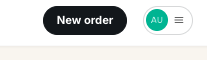
- Cliquez sur « Nouvelle commande » dans la barre supérieure.
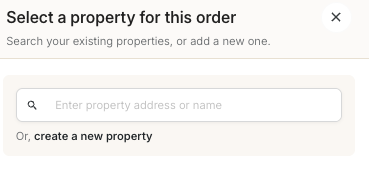
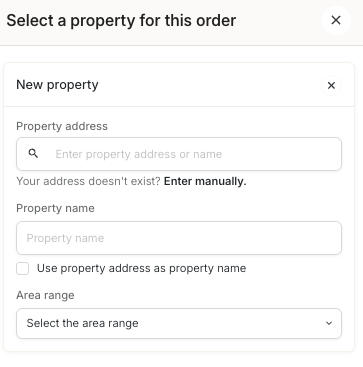
- Sélectionnez votre propriété. Recherchez vos propriétés existantes par adresse, puis sélectionnez celle qui vous intéresse. Pour commander pour une nouvelle propriété, cliquez sur Créer une nouvelle propriété, puis saisissez l'adresse et le nom de la propriété. Si la tranche de surface de la propriété n'est pas encore enregistrée, il vous sera demandé de la sélectionner une seule fois. Elle est ensuite enregistrée sur la propriété pour vos prochaines commandes. Cliquez sur Étape suivante.
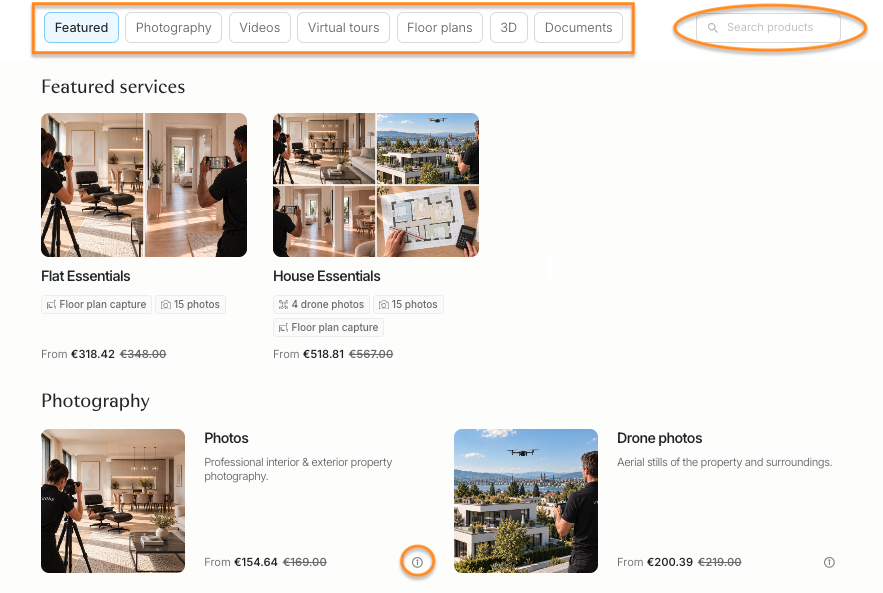
- Ajoutez vos produits depuis le catalogue. Utilisez le champ de recherche ou les catégories (À la une, Photographie, Vidéos, Visites virtuelles, Plans de sol, 3D, Documents) pour trouver ce dont vous avez besoin. Les Services à la une présentent nos packs et nos produits les plus demandés. Cliquez sur le i d'un produit pour voir ce qui est inclus, ou cliquez sur le produit pour choisir sa taille et ses options supplémentaires, puis cliquez sur Ajouter au panier. Vous pouvez ajouter autant de produits que nécessaire pour la même propriété. Une fois terminé, cliquez sur Passer à la configuration.
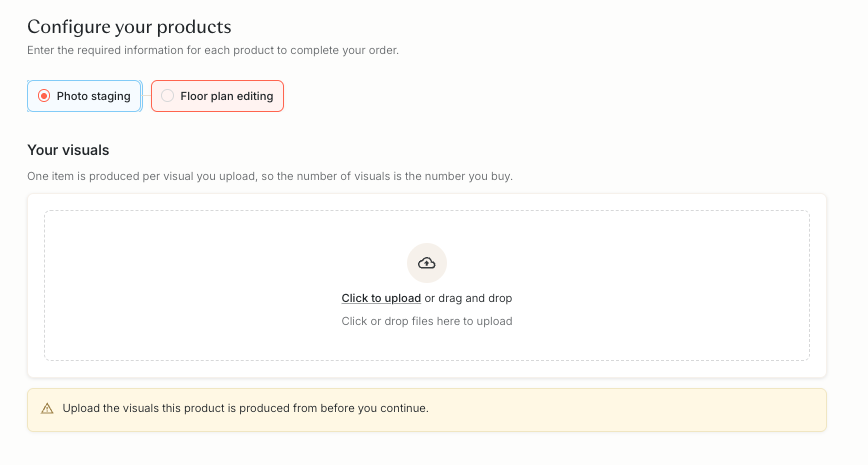
- Configurez vos produits, si nécessaire. Certains produits nécessitent des informations supplémentaires, par exemple les pièces et le style pour le staging virtuel, le plan à redessiner pour l'édition de plan de sol, ou les données du bâtiment et les documents pour un certificat énergétique. Chacun de ces produits a son propre onglet, et les produits encore à configurer sont signalés en orange. Cette étape est ignorée si aucun de vos produits n'en a besoin.
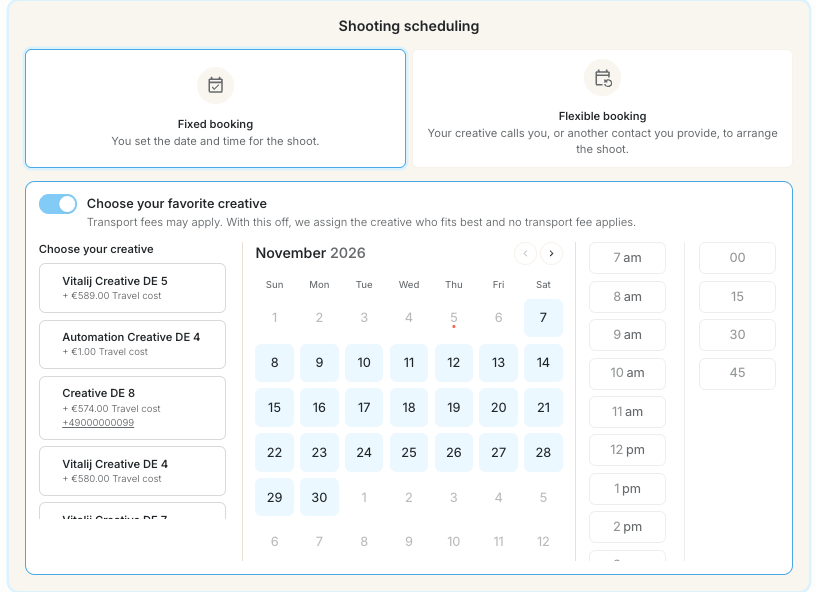
- Ajoutez vos instructions, si nécessaire. Pour les produits sur place, indiquez comment le shooting va se dérouler :
- Planification du shooting : choisissez Réservation fixe pour définir vous-même la date et l'heure, ou Réservation flexible pour que le photographe vous appelle (ou appelle une personne de contact que vous indiquez) afin de convenir d'un rendez-vous.
- Choisir votre photographe préféré (facultatif) : activez cette option pour choisir un photographe avec qui vous avez déjà travaillé. Si vous la laissez désactivée, nous attribuons le photographe le plus adapté.
- Rendez-vous et accès au site : indiquez qui sera sur place, qui le photographe doit appeler pour convenir du rendez-vous, ou choisissez Retrait des clés.
- Commentaires sur la commande : ajoutez toute information utile pour le photographe, comme les informations d'accès ou vos attentes.
Cette étape est ignorée si votre commande ne contient aucun produit sur place.
- Choisissez votre moyen de paiement et vos informations de facturation. Sélectionnez le paiement par carte de crédit ou de débit, la facture ou le prélèvement SEPA (selon ce que votre espace de travail autorise), puis sélectionnez ou ajoutez votre adresse de facturation. Vous pouvez aussi ajouter une référence de facture et d'autres adresses e-mail qui doivent recevoir les notifications de la commande.
- Vérifiez et passez votre commande. Le récapitulatif affiche votre date, les informations de rendez-vous, la personne de contact, chaque produit avec ses fichiers envoyés, ainsi que le total. Cliquez sur Revenir à si vous devez revenir à une étape, puis cliquez sur Passer la commande. Les paiements par carte sont confirmés à cette étape.

💾 Reprendre une commande non finalisée
Votre commande est enregistrée automatiquement au fur et à mesure, vous pouvez donc vous arrêter à n'importe quelle étape et la terminer plus tard.
- Les commandes non terminées apparaissent sous Commandes en brouillon lorsque vous cliquez sur Nouvelle commande. Cliquez sur l'une d'elles pour la rouvrir à l'étape où vous vous êtes arrêté.
- Les brouillons sont conservés 14 jours après votre dernière modification, fichiers envoyés compris.
- Les brouillons sont enregistrés dans le navigateur où vous avez commencé la commande. Ils n'apparaissent pas sur un autre ordinateur, dans un autre navigateur, ni si vous effacez les données de votre navigateur.
- Pour supprimer un brouillon, cliquez sur l'icône de corbeille à côté, ou sur Tout effacer pour tous les supprimer.
📂 Informations complémentaires sur les produits d'édition
Staging et diaporamas à partir du même shooting : si vous commandez un staging photo ou un diaporama avec un shooting photo, vous n'avez rien à envoyer. Pour le staging, il vous suffit de choisir le nombre d'images à mettre en scène, puis de les sélectionner dans votre galerie une fois les photos livrées.
Édition de vos propres photos ou fichiers : les produits comme les retouches photo professionnelles ou par IA, le rendu et l'édition de plan de sol sont réalisés à partir de fichiers que vous fournissez. Il vous sera demandé de les envoyer dans le détail du produit ou à l'étape de configuration. Si vous souhaitez ces produits pour les photos d'un shooting que vous commandez tout juste, passez d'abord la commande du shooting, puis commandez l'édition une fois vos photos livrées.
🔑 Si personne n'est sur place pendant le shooting
Sous Rendez-vous et accès au site, choisissez Retrait des clés si le photographe doit récupérer les clés à une autre adresse (des frais de déplacement selon la distance s'appliquent et apparaissent dans votre panier). Si les clés sont laissées sur place, par exemple dans une boîte à clés, choisissez Je serai sur place (Réservation fixe), afin que le photographe ait votre numéro de téléphone.
Veillez à :
- Fournir des instructions d'accès claires dans les commentaires de la commande, y compris les codes d'accès ou l'endroit où trouver les clés (par exemple, une boîte à clés).
- Ajouter toute autre information utile pour aider le photographe à accéder au bien et à réaliser le shooting sans difficulté.
- Rester joignable par téléphone autour de l'heure de début prévue, au cas où le photographe aurait des questions.
💡 Bon à savoir avant de commander
- Délai : si vous n'avez pas convenu d'une date avec un photographe en particulier, prévoyez au moins 48 heures ouvrées pour organiser un shooting sur place.
- Une propriété par commande : tous les produits d'une commande concernent la même propriété. Pour commander pour plusieurs propriétés, passez une commande par propriété.
- Choisir votre photographe : votre liste affiche les photographes qui ont déjà travaillé pour vous ou votre espace de travail, ainsi que vos favoris. Si un photographe a des frais de déplacement, ils apparaissent à côté de son nom et sont ajoutés à votre panier sous Frais de déplacement du photographe. Si vous laissez l'option désactivée, aucun frais de déplacement ne s'applique. Si vous réservez une date et une heure fixes avec un photographe choisi, vérifiez d'abord avec lui qu'il est disponible, car nous ne pouvons pas le garantir.
- Produits par pays : le catalogue affiche les produits disponibles dans le pays de votre propriété. Certains produits, comme les documents officiels, ne sont disponibles qu'en Allemagne.
- Vos prix : si votre espace de travail bénéficie d'une remise, votre prix s'affiche à côté du prix catalogue barré.
- Livraison rapide : disponible uniquement pour les espaces de travail avec abonnement.
- Droits de l'équipe : dans les espaces de travail Pro et Enterprise, les membres de l'équipe ont besoin que la permission de passer des commandes soit sélectionnée. Pour en savoir plus, consultez le Guide complet de votre espace de travail & abonnement Backbone.
🔁 Après avoir passé votre commande
Une fois validée, votre commande apparaît dans la liste de vos commandes. Vous souhaitez apporter des modifications ou retrouver les informations de votre commande ? Consultez ces guides :
- Ajouter ou supprimer des produits : Ajouter ou supprimer des produits d’une commande
- Annuler ou reprogrammer une commande : Comment annuler ou reprogrammer une commande
- Retrouver les informations de votre commande et les fichiers envoyés : Où trouver les informations de votre commande & les fichiers envoyés
❓ FAQ
Q : Je ne retrouve pas la commande que j'ai commencée. Où est-elle ? R : Les commandes non terminées sont enregistrées pendant 14 jours dans le navigateur où vous les avez commencées. Cliquez sur Nouvelle commande dans ce même navigateur et vous la trouverez sous Commandes en brouillon.
Q : Pourquoi l'option « Choisir votre photographe préféré » se désactive-t-elle toute seule ? R : Vous n'avez pas encore de photographe à choisir. Laissez l'option désactivée et nous attribuerons le photographe le plus adapté, sans frais de déplacement. Après un shooting, évaluez la commande terminée et choisissez Marquer ce photographe comme favori pour l'ajouter à votre liste.
Q : Pourquoi est-ce que je ne peux pas passer à l'étape suivante ? R : Cela signifie qu’il manque encore quelque chose à l'étape en cours. Survolez le bouton grisé ou cliquez dessus pour voir quoi, par exemple un produit à configurer ou un photographe à sélectionner.
Q : Pourquoi me demande-t-on la surface de ma propriété ? R : Les prix dépendent de la tranche de surface de la propriété. Sélectionnez-la une seule fois et elle est enregistrée sur votre propriété.
Q : Pourquoi un produit indique-t-il « Non disponible dans votre pays » ? R : Ce produit n'est pas proposé dans le pays où se trouve votre propriété. Vérifiez que l'adresse de la propriété est correcte.
Q : Mon brouillon indique que les fichiers envoyés ont expiré. Que dois-je faire ? R : Envoyez à nouveau les fichiers. Le reste de votre commande est conservé.