Sie können alle Backbone-Produkte direkt über die Backbone-Plattform bestellen. Wählen Sie zuerst Ihre Immobilie aus und stellen Sie dann alle gewünschten Produkte in einer Bestellung zusammen, zum Beispiel ein Shooting, einen Grundriss und einen Energieausweis.
- Bestellungen können derzeit nicht über die Backbone-App aufgegeben werden. Bitte nutzen Sie stattdessen die Web-Plattform.
- Bestellungen per Bestellschein können wir leider nicht annehmen. Bitte erstellen Sie ein Backbone-Konto oder melden Sie sich mit Ihrem bestehenden Konto an und geben Sie Ihre Bestellung direkt auf der Plattform auf.
🧭 Schritt-für-Schritt-Anleitung
- Melden Sie sich auf der Backbone-Plattform an.
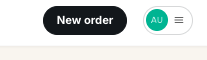
- Klicken Sie in der oberen Leiste auf „Neue Bestellung“.
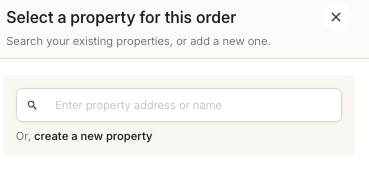
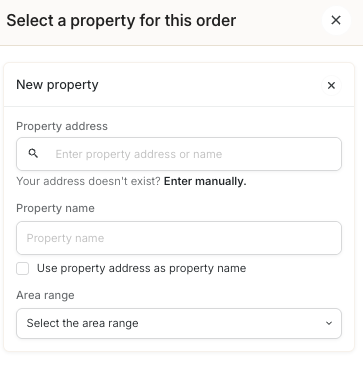
- Wählen Sie Ihre Immobilie aus. Suchen Sie eine bestehende Immobilie über ihre Adresse und wählen Sie sie aus. Um für eine neue Immobilie zu bestellen, klicken Sie auf Neue Immobilie erstellen und geben Sie dann die Adresse und den Namen der Immobilie ein. Falls der Flächenbereich der Immobilie noch nicht hinterlegt ist, werden Sie einmalig gebeten, ihn auszuwählen. Er wird dann für zukünftige Bestellungen bei der Immobilie gespeichert. Klicken Sie auf Nächster Schritt.
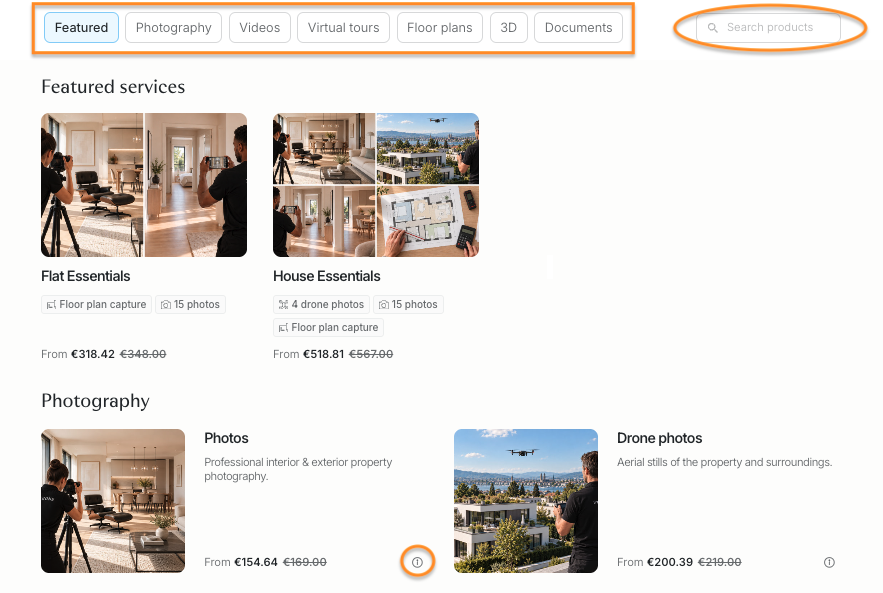
- Fügen Sie Ihre Produkte aus dem Katalog hinzu. Nutzen Sie das Suchfeld oder die Kategorien (Empfohlen, Fotografie, Videos, Virtuelle Rundgänge, Grundrisse, 3D, Dokumente), um das Passende zu finden. Unter Ausgewählte Leistungen finden Sie unsere Pakete und beliebtesten Produkte. Klicken Sie auf das i bei einem Produkt, um den Leistungsumfang zu sehen, oder klicken Sie auf das Produkt, um Größe und weitere Optionen auszuwählen, und klicken Sie dann auf In den Warenkorb. Sie können beliebig viele Produkte für dieselbe Immobilie hinzufügen. Wenn Sie fertig sind, klicken Sie auf Weiter zu den Anweisungen.
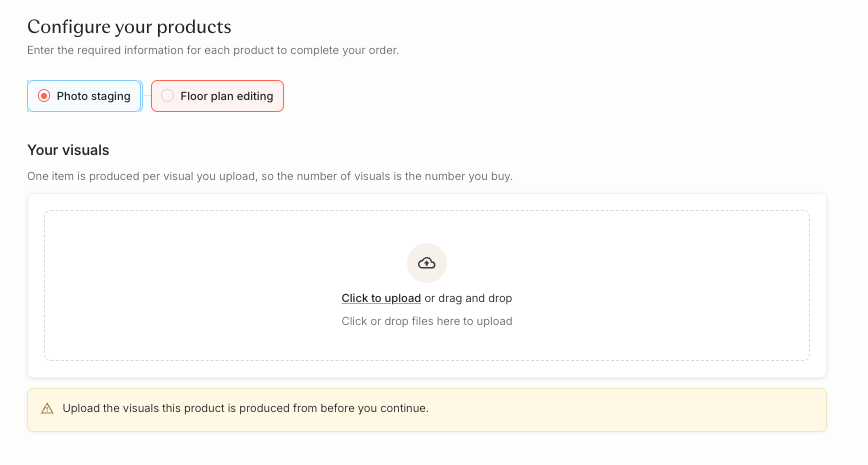
- Konfigurieren Sie bei Bedarf Ihre Produkte. Einige Produkte benötigen zusätzliche Angaben, zum Beispiel die Räume und den Stil für virtuelles Staging, den nachzuzeichnenden Plan für die Grundrissbearbeitung oder Gebäudedaten und Dokumente für einen Energieausweis. Jedes dieser Produkte hat einen eigenen Tab, und noch zu konfigurierende Produkte sind orange markiert. Dieser Schritt wird übersprungen, wenn keines Ihrer Produkte zusätzliche Angaben benötigt.
- Geben Sie bei Bedarf Ihre Anweisungen an. Legen Sie für Vor-Ort-Produkte fest, wie das Shooting ablaufen soll:
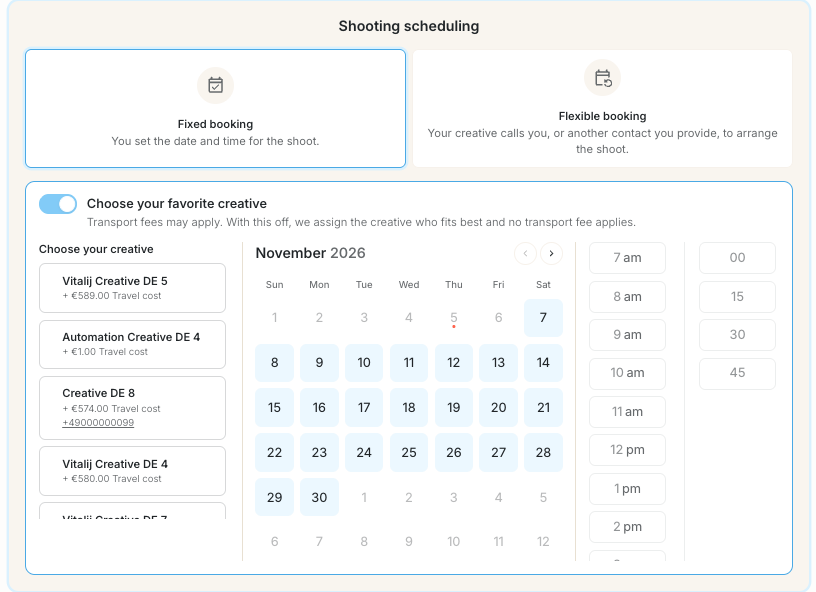
- Termin für das Shooting: Wählen Sie Feste Buchung, um Datum und Uhrzeit selbst festzulegen, oder Flexible Buchung, damit der Fotograf Sie (oder eine von Ihnen angegebene Kontaktperson) anruft, um einen Termin zu vereinbaren.
- Bevorzugten Fotografen auswählen (optional): Aktivieren Sie diese Option, um einen Fotografen auszuwählen, mit dem Sie bereits zusammengearbeitet haben. Wenn Sie sie deaktiviert lassen, weisen wir den am besten geeigneten Fotografen zu.
- Treffen & Zugang vor Ort: Wählen Sie, wer vor Ort sein wird, wen der Fotograf zur Terminvereinbarung anrufen soll, oder Schlüsselabholung.
- Kommentare zur Bestellung: Geben Sie alles an, was für den Fotografen hilfreich ist, zum Beispiel Zugangsinformationen oder Ihre Erwartungen.
Dieser Schritt wird übersprungen, wenn Ihre Bestellung kein Vor-Ort-Produkt enthält.
- Wählen Sie Ihre Zahlungsmethode und Rechnungsdaten. Wählen Sie Kredit- oder Debitkarte, „Auf Rechnung bezahlen“ oder SEPA-Lastschrift (je nachdem, was Ihr Arbeitsbereich zulässt), und wählen Sie dann Ihre Rechnungsadresse aus oder fügen Sie eine neue hinzu. Sie können außerdem eine Rechnungsreferenz sowie weitere E-Mail-Adressen angeben, die die Bestell-E-Mails erhalten sollen.
- Prüfen Sie Ihre Bestellung und geben Sie sie auf. Die Zusammenfassung zeigt den Termin, die Angaben zum Treffen, die Kontaktperson, jedes Produkt mit den hochgeladenen Dateien sowie den Gesamtbetrag. Klicken Sie auf Zurück zu …, wenn Sie zu einem Schritt zurückkehren möchten, und klicken Sie dann auf Bestellung aufgeben. Kartenzahlungen werden in diesem Schritt bestätigt.
💾 Eine nicht abgeschlossene Bestellung fortsetzen
Ihre Bestellung wird automatisch gespeichert, sodass Sie jederzeit unterbrechen und sie später abschließen können.
- Nicht abgeschlossene Bestellungen finden Sie unter Entwürfe, wenn Sie auf Neue Bestellung klicken. Klicken Sie auf einen Entwurf, um dort weiterzumachen, wo Sie aufgehört haben.
- Entwürfe werden ab Ihrer letzten Änderung 14 Tage lang aufbewahrt, einschließlich hochgeladener Dateien.
- Entwürfe werden in dem Browser gespeichert, in dem Sie die Bestellung begonnen haben. Auf einem anderen Computer oder in einem anderen Browser sind sie nicht sichtbar, und sie gehen verloren, wenn Sie Ihre Browserdaten löschen.
- Um einen Entwurf zu löschen, klicken Sie auf das Papierkorb-Symbol daneben oder auf Alle löschen, um alle Entwürfe zu löschen.
📂 Zusätzliche Informationen zu Bearbeitungsprodukten
Staging und Diashows aus demselben Shooting: Wenn Sie virtuelles Staging oder eine Diashow zusammen mit einem Fotoshooting bestellen, müssen Sie nichts hochladen. Beim virtuellen Staging legen Sie nur die Anzahl der Bilder fest und wählen diese nach der Lieferung der Fotos in Ihrer Galerie aus.
Bearbeitung Ihrer eigenen Fotos oder Dateien: Produkte wie Fotobearbeitung, AI-Fotobearbeitung, Rendering und Grundrissbearbeitung werden auf Basis von Dateien erstellt, die Sie bereitstellen. Sie werden gebeten, diese in den Produktdetails oder im Konfigurationsschritt hochzuladen. Wenn Sie diese Produkte für Fotos aus einem Shooting wünschen, das Sie gerade bestellen, bestellen Sie zuerst das Shooting und anschließend die Bearbeitung, sobald Ihre Fotos geliefert wurden.
🔑 Wenn während des Shootings niemand vor Ort ist
Wählen Sie unter Treffen & Zugang vor Ort die Option Schlüsselabholung, wenn der Fotograf die Schlüssel an einer anderen Adresse abholen soll (es fällt eine entfernungsabhängige Anfahrtsgebühr an, die in der Zusammenfassung angezeigt wird). Wenn die Schlüssel in der Immobilie hinterlegt sind, zum Beispiel in einem Schlüsselkasten, wählen Sie Ich bin vor Ort (Feste Buchung), damit der Fotograf Sie telefonisch erreichen kann.
Bitte denken Sie an Folgendes:
- Geben Sie klare Zugangsanweisungen unter Kommentare zur Bestellung an, zum Beispiel Zugangscodes oder wo die Schlüssel hinterlegt sind (etwa in einem Schlüsselkasten).
- Ergänzen Sie weitere hilfreiche Angaben, die dem Fotografen helfen, die Immobilie zu betreten und das Shooting reibungslos durchzuführen.
- Bleiben Sie rund um die geplante Startzeit telefonisch erreichbar, falls der Fotograf Fragen hat.
💡 Gut zu wissen vor der Bestellung
- Vorlaufzeit: Wenn Sie keinen Termin mit einem bestimmten Fotografen vereinbart haben, planen Sie bitte mindestens 48 Stunden an Werktagen für die Organisation eines Vor-Ort-Shootings ein.
- Eine Immobilie pro Bestellung: Alle Produkte einer Bestellung beziehen sich auf dieselbe Immobilie. Um für mehrere Immobilien zu bestellen, geben Sie pro Immobilie eine Bestellung auf.
- Bevorzugten Fotografen auswählen: Ihre Liste zeigt Fotografen, die bereits für Sie oder Ihren Arbeitsbereich gearbeitet haben, sowie Ihre Favoriten. Wenn für einen Fotografen Anfahrtskosten anfallen, werden diese neben seinem Namen angezeigt und als Anfahrtskosten des Fotografen in die Zusammenfassung übernommen. Wenn Sie die Option deaktiviert lassen, fallen keine Anfahrtskosten an. Wenn Sie mit einem ausgewählten Fotografen ein festes Datum und eine feste Uhrzeit buchen, klären Sie die Verfügbarkeit bitte vorher mit ihm ab, da sein Kalender nicht geprüft wird.
- Produkte nach Land: Der Katalog zeigt die Produkte, die im Land Ihrer Immobilie verfügbar sind. Einige Produkte, wie Behördenauskünfte, sind nur in Deutschland verfügbar.
- Ihre Preise: Wenn für Ihren Arbeitsbereich ein Rabatt gilt, wird Ihr Preis neben dem durchgestrichenen Listenpreis angezeigt.
- Schnelle Lieferung: Nur für Arbeitsbereiche mit Abonnement verfügbar.
- Teamberechtigungen: In Pro- und Enterprise-Arbeitsbereichen benötigen Teammitglieder die Berechtigung Kann Bestellungen aufgeben, um Bestellungen aufzugeben. Mehr dazu finden Sie hier: Der vollständige Leitfaden zu Arbeitsbereich & Backbone-Abo.
🔁 Nach Ihrer Bestellung
Ihre Bestellung erscheint wie jede andere Bestellung in Ihrer Bestellübersicht. Sie möchten etwas ändern oder Ihre Bestelldetails finden? Diese Anleitungen helfen Ihnen weiter:
- Produkte hinzufügen oder entfernen: Produkte zu einer Bestellung hinzufügen oder entfernen
- Bestellung stornieren oder verschieben: Wie Sie eine Bestellung stornieren oder verschieben
- Bestelldetails und hochgeladene Dateien finden: Wo Sie Ihre Bestellinformationen und hochgeladenen Dateien finden
❓ FAQ
F: Ich finde meine begonnene Bestellung nicht. Wo ist sie? A: Nicht abgeschlossene Bestellungen werden 14 Tage lang in dem Browser gespeichert, in dem Sie sie begonnen haben. Klicken Sie in diesem Browser auf Neue Bestellung, dann finden Sie sie unter Entwürfe.
F: Warum schaltet sich die Option „Bevorzugten Fotografen auswählen“ von selbst aus? A: Sie haben noch keinen Fotografen, den Sie auswählen können. Lassen Sie die Option deaktiviert, dann weisen wir den am besten geeigneten Fotografen zu, ohne Anfahrtskosten. Bewerten Sie nach einem Shooting die abgeschlossene Bestellung und wählen Sie Diesen Fotografen zu meinen Favoriten hinzufügen, um ihn zu Ihrer Liste hinzuzufügen.
F: Warum komme ich nicht zum nächsten Schritt? A: Im aktuellen Schritt fehlt noch etwas. Fahren Sie mit der Maus über die ausgegraute Schaltfläche oder klicken Sie darauf, um zu sehen, was fehlt, zum Beispiel ein noch zu konfigurierendes Produkt oder ein auszuwählender Fotograf.
F: Warum werde ich nach der Fläche meiner Immobilie gefragt? A: Die Preise hängen vom Flächenbereich der Immobilie ab. Wählen Sie ihn einmal aus, dann wird er bei Ihrer Immobilie gespeichert.
F: Warum steht bei einem Produkt „In Ihrem Land nicht verfügbar“? A: Dieses Produkt wird in dem Land, in dem sich Ihre Immobilie befindet, nicht angeboten. Prüfen Sie, ob die Adresse der Immobilie korrekt ist.
F: Mein Entwurf zeigt an, dass die hochgeladenen Dateien abgelaufen sind. Was soll ich tun? A: Laden Sie die Dateien erneut hoch. Der Rest Ihrer Bestellung bleibt erhalten.